想定読者
複合機・防犯カメラ・NAS・IP電話などの管理が、担当者や設置業者に任せきりになっている中小企業の経営者・情報システム担当者の方です。
「つながって動いているから大丈夫」と考えていて、各機器の設定を自分の目で確かめたことがない方に向けています。
要点
- PCやスマホ以外でネットワークにつながる機器は、導入時の初期設定のまま放置されやすく、侵入の入り口や情報漏えいの原因になりうる
- 点検は「初期パスワード」「外部からのアクセス設定」「ファームウェア更新」「使わない機能の停止」「他の機器と分けた接続」の5点に絞れば、機器の種類を問わず1台ずつ確かめられる
- 機器ごとの見落としやすい設定を表で押さえ、チェックリストで1台ずつ確認し、直す順番と業務を止めない進め方までつかめる
PCより放置されやすい「つながる機器」
セキュリティ対策というと、パソコンやスマートフォンのウイルス対策、パスワード管理が真っ先に思い浮かびます。
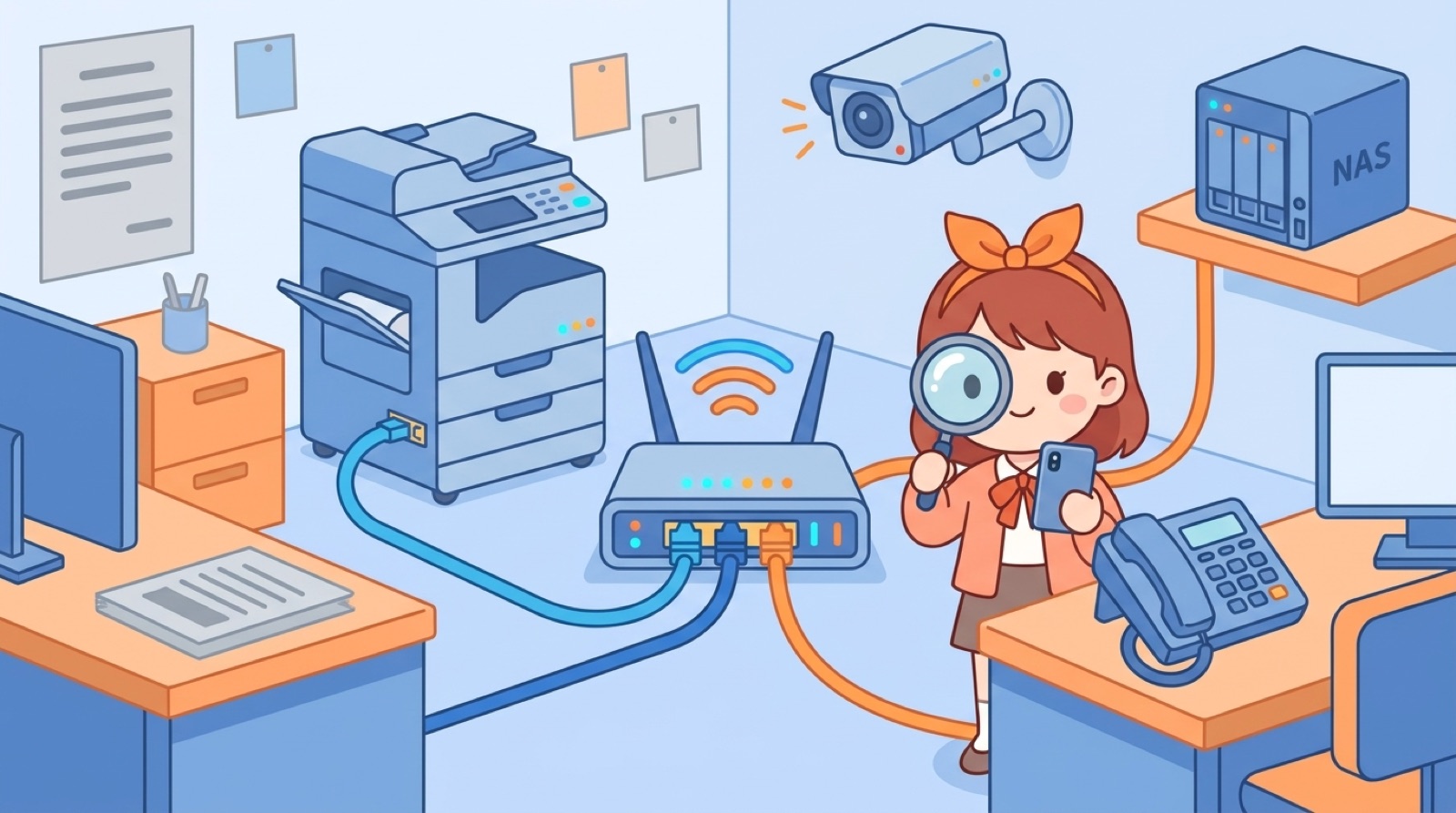
一方で、オフィスにはネットワークにつながっている機器がほかにも数多くあります。複合機、防犯カメラとその録画機、NAS(ネットワークにつなぐ共有用のハードディスク)、IP電話、入退室管理の機器、ラベルプリンタなどです。
これらは普段「ただ動いている」ため、誰も設定を開かないまま何年も過ぎがちです。この記事では、そうした機器の「見落としやすい設定」を、技術に詳しくない方でも1台ずつ確かめられる形で整理します。
複合機・防犯カメラ・NAS・IP電話は「設置したら終わり」になりやすい理由
PCは毎日使い、画面に更新の通知も出ます。
ところが、つながる機器は次のような理由で「設置したら終わり」になりやすい性質があります。
- 設置を業者が行い、設定内容が社内に共有されていない
- 印刷できる、映像が映る、ファイルが保存できるといった「本来の仕事」さえ動いていれば、不具合に気づく機会がない
- 画面や通知が出ないため、更新が必要なことに誰も気づかない
- 「機器の担当者」が決まっておらず、総務、情報システム、現場の誰もが「自分の仕事ではない」と思っている
つまり、壊れていないので誰も見ないのが一番の問題です。壊れていなくても、設定が初期のままであれば危険は残ります。
初期設定のまま動く機器が侵入の入り口や漏えいの原因になる仕組み
機器は、出荷時に「誰でもすぐ設定できる」ように作られています。たとえば管理画面のパスワードが、メーカーの説明書に載っている初期値になっていたり、最初から多くの機能が有効になっていたりします。
初期値は同じ型の機器なら共通であることが多く、第三者にも推測されやすい状態です。
また、設置時に「遠隔から見たい」「出先からも確認したい」といった理由で、外部からつながる設定を有効にすることがあります。
この設定が必要なくなった後も残っていると、インターネット側から機器の管理画面に届いてしまいます。
こうした機器が乗っ取られると、起こりうる影響は次のとおりです。
- 複合機に保存された文書や、アドレス帳の宛先が外部に持ち出される
- 防犯カメラの映像が第三者に見られる
- NASの共有フォルダの中身が持ち出されたり、書き換えられたりする
- 乗っ取られた機器が足がかりとなり、社内のPCやサーバーへ被害が広がる
とくに最後の点が重要です。「たかがプリンタ」「たかがカメラ」でも、社内ネットワークの内側にいる機器は、侵入者にとって格好の足場になります。
点検の前の洗い出し
点検を始める前に、「何が、どこに、つながっているか」を把握する必要があります。ここでは点検に必要な最低限の洗い出しだけを扱います。
管理台帳や構成図の作り方そのものは、別記事で詳しく説明しているのでそちらをご覧ください。
点検対象の洗い出し方
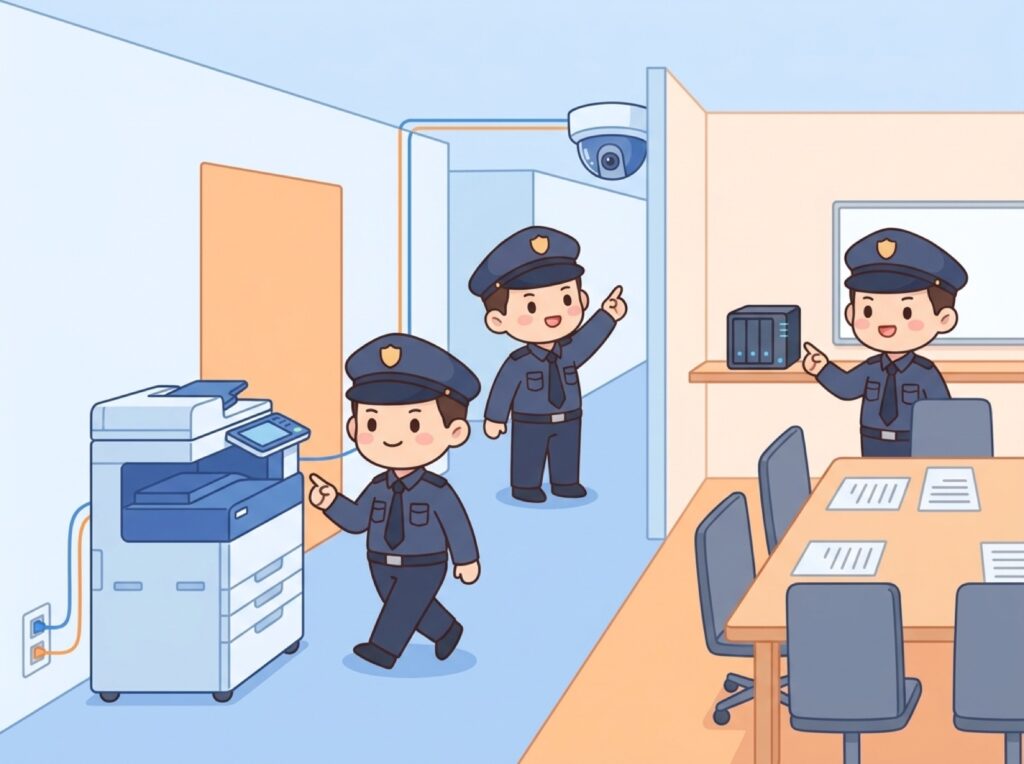
次の順に歩いて確かめると、見落としが少なくなります。
- 各フロア、倉庫、会議室、受付、サーバー室などを実際に歩き、ネットワークケーブルや電源がつながった機器を数える
- ルーターやスイッチ(機器をつなぐ集線装置)の管理画面で、つながっている機器の一覧を見て、現物と照らし合わせる
- 「誰が設置したか分からない機器」「使われていなさそうな機器」に印を付ける
3つ目が最も重要です。使っていない機器は更新もされないので、真っ先に危険になります。
機器ごとの管理者・保守業者の確認
洗い出した機器には、少なくとも次の2点を確認しておきます。
- 社内の管理者:その機器の設定について、社内で最終的に判断する人は誰か
- 保守業者:設置や保守を任せている会社はどこか、連絡先は何か
保守契約の範囲も大切です。「故障時の修理だけ」なのか「設定やアップデートも含むのか」で、点検の進め方が変わります。
業者に任せているつもりが、実は更新作業が契約に含まれていなかった、という例はよくあります。
5つの点検項目
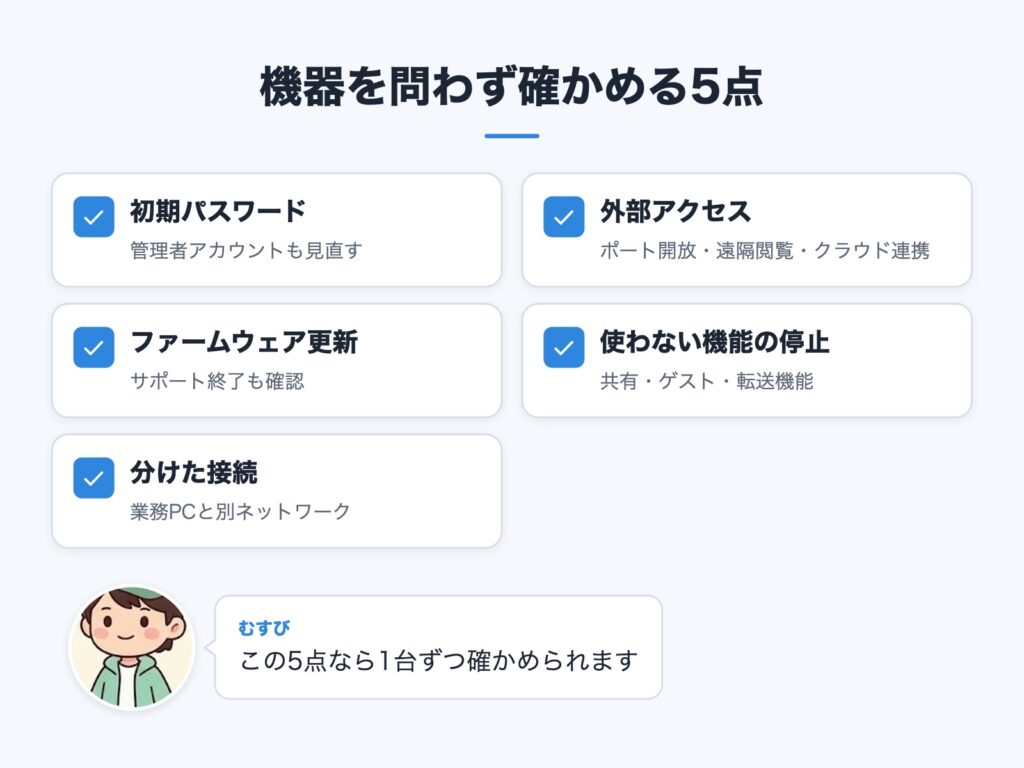
機器の種類が違っても、確かめることは共通しています。次の5点に絞ると、1台ずつ迷わず確認できます。
初期パスワードと管理者アカウントの見直し
管理画面にログインするためのIDとパスワードを確認します。見るポイントは次のとおりです。
- 説明書に載っている初期値のまま使っていないか
- 「admin」など、誰でも思いつくIDのまま、簡単なパスワードになっていないか
- 業者や退職者が使っていた共有のIDが残っていないか
- 複数の機器で同じパスワードを使い回していないか
機器の管理画面は、パソコンのブラウザーに機器のアドレスを入力して開くことが多いです。ログイン後、「ユーザー」「アカウント」「管理者」に当たる項目を探して、登録されているアカウントの一覧を見ます。
知らないアカウントが見つかったら、すぐに用途を確認しましょう。
外部からのアクセス設定(ポート開放・遠隔閲覧・クラウド連携)の確認
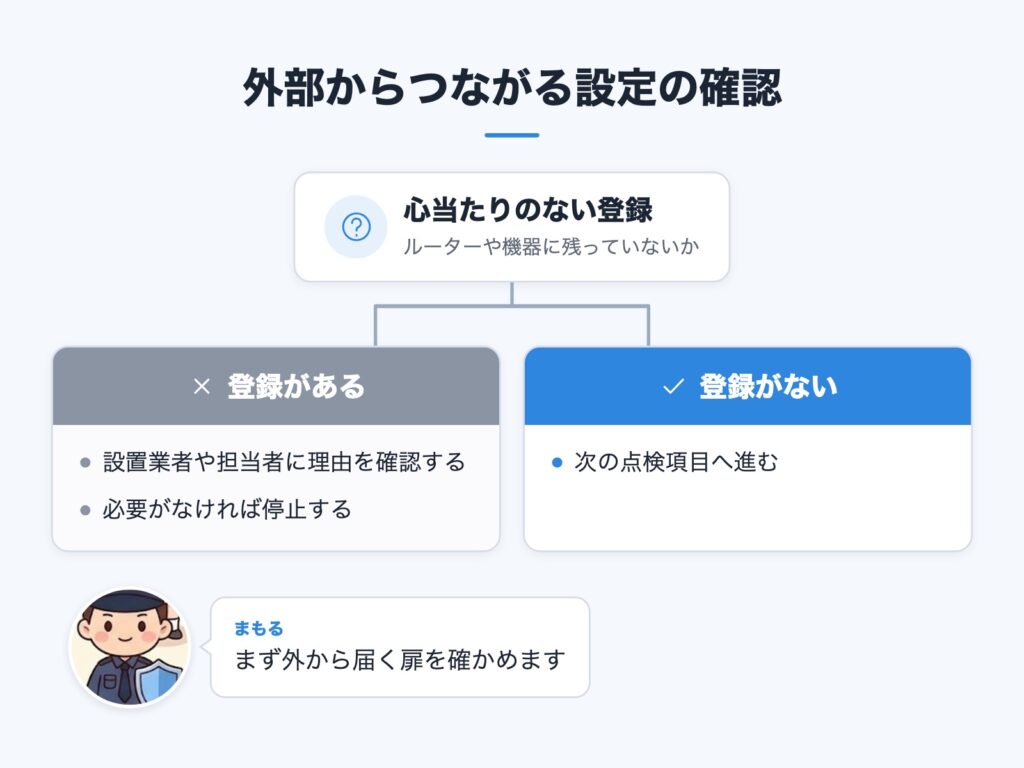
最優先で確かめたいのが、外部(インターネット側)からつながる設定がないかです。主に次の3つがあります。
- ポート開放:ルーターに「この通信は、この機器に通す」と登録する設定です。外から機器へ直接つながる扉を開けている状態になります
- 遠隔閲覧:カメラの映像や複合機の画面を、出先から見られるようにする機能です
- クラウド連携:メーカーなどのクラウドサービス経由で、外から機器を操作・閲覧できるようにする機能です
確認の場所は、ルーターの管理画面の「ポート開放」「ポートフォワーディング」「仮想サーバー」に当たる項目と、各機器の管理画面の「リモート」「クラウド」「外部アクセス」に当たる項目です。
心当たりのない登録があれば、業者や設置担当者に理由を確かめます。必要がなければ停止します。
ファームウェア更新とサポート終了の確認
ファームウェアとは、機器の内部で動いている制御用のソフトウェアです。PCのOSと同じく、弱点が見つかると修正版が配布されます。
次の点を確かめます。
- 現在のバージョンと、最新のバージョンが分かるか
- 自動で更新される設定か、手動で更新が必要か
- メーカーが修理や更新の提供を終了した「サポート終了」の機器になっていないか
サポートが終了した機器は、弱点が見つかっても修正されません。使い続けるなら、外部からつながる設定を止め、他の機器と分けて接続し、できるだけ早く入れ替えを検討します。
なお、ルーターやWi-Fi機器の更新時期の点検は、別記事で扱っています。
使わない機能(不要な共有・ゲスト機能・転送機能など)の停止
機器には、使っていない機能が最初から有効になっていることが少なくありません。たとえば次のようなものです。
- 誰でも読み書きできる共有フォルダ(ゲスト共有)
- 来客用の自由な利用を許す設定
- 受信した文書や、FAXを外部のメールアドレスなどへ自動転送する機能
- 古い通信方式(暗号化されない方式)への対応
- 使っていない外部機器との連携
「いつか使うかもしれない」で残さず、使っていなければ停止するのが基本です。機能が少ないほど、狙われる場所も減ります。
他の機器と分けた接続の考え方
業務用のPCと同じネットワークに、複合機、カメラ、NASなどをすべて置くと、1台が乗っ取られたときに被害が広がりやすくなります。
そこで、機器のグループごとにネットワークを分け、必要な通信だけ許す考え方が有効です。たとえば、防犯カメラと録画機は、業務PCとは別のネットワークに置きます。
ただし、分け方の具体的な設計は、機器やルーターの機能に左右される専門的な内容です。詳しくは別記事に譲り、ここでは「分けられているか」「分けられないなら、その理由は何か」を確かめるにとどめます。
機器別|見落としやすい設定のポイント
5つの点検項目を、機器ごとの具体的な場所に落とし込みます。画面の名前はメーカーや型により異なるため、以下は「〜に当たる項目」として読み替えてください。
| 機器 | 見落としやすい設定 | 開く場所の目安 |
|---|---|---|
| 複合機 | 宛先の流出・保存文書 | アドレス帳・文書保存 |
| 防犯カメラ・録画機 | 映像の外部閲覧 | リモート・クラウド |
| NAS | 共有の権限・外部公開 | 共有フォルダ・外部アクセス |
| IP電話 | 管理画面の初期設定 | 管理者・設定画面 |
| 入退室機器 | 遠隔設定・業者用ID | 管理者・遠隔設定 |
| プリンタ | 初期パスワード・不要共有 | 管理者・ネットワーク |
複合機・防犯カメラ・録画機
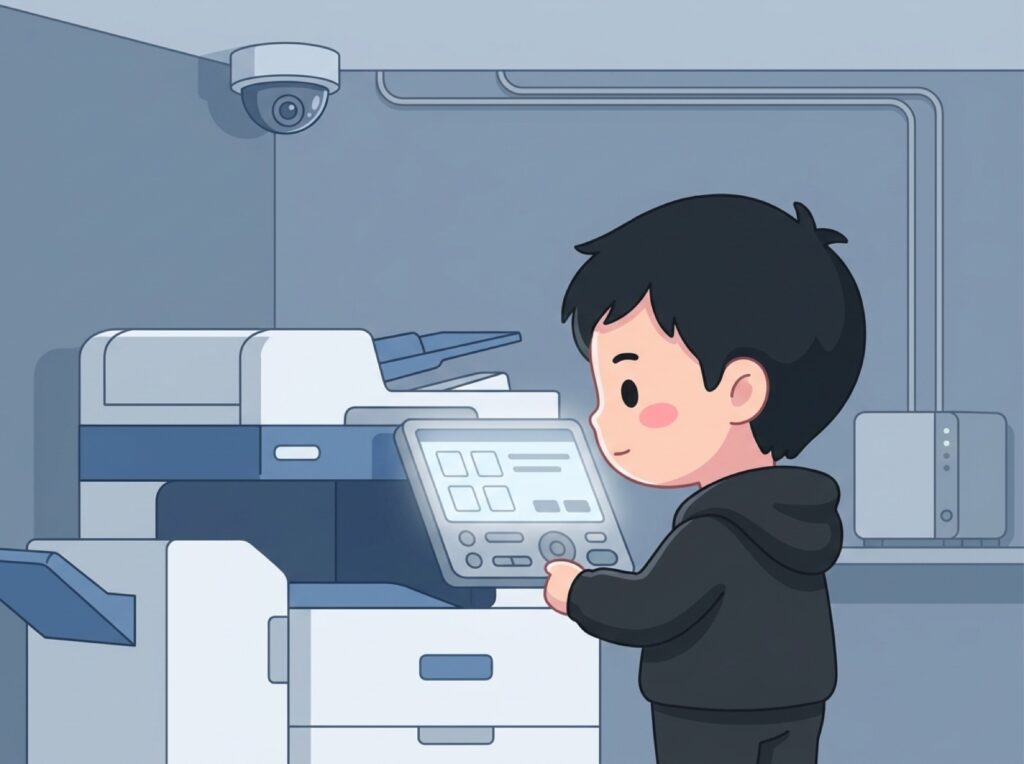
複合機は「文書」と「宛先」が集まる機器です。管理画面や操作パネルで、次の項目を確かめます。
- アドレス帳:退職者や取引の終わった先が残っていないか。スキャンした文書の送信先に、誤送信につながる宛先がないか
- スキャン送信先:共有フォルダやメールへの送信設定が、必要な宛先だけに限られているか
- 保存文書:印刷待ちの文書や、本体のディスクに残る履歴が、いつまで保存される設定か
- 廃棄・返却時:リースの返却や買い替えのとき、本体内のデータを消去する手順が決まっているか
とくに廃棄・返却は、業者任せになりがちな場面です。本体の中には取り込んだ文書やアドレス帳が残っていることがあるため、消去を依頼し、実施した記録を受け取っておくと安心です。
防犯カメラと録画機は、映像の外部閲覧設定が要です。出先のスマートフォンで見られる設定は便利ですが、パスワードが初期のままだと誰でも見られる状態になりえます。
録画機の管理画面で、「リモート」「クラウド」に当たる項目が有効か、ルーターにポート開放が登録されていないかを確認します。
また、映像を見られる人のアカウントが、必要な人だけに絞られているかも見ておきます。録画機を廃棄するときも、複合機と同様に、映像データの消去が必要です。
NAS
NASは、社内の文書をまとめて置く場所になりやすく、設定の影響が大きい機器です。見るべき点は次のとおりです。
- 共有フォルダの権限:全員が読み書きできる設定になっていないか。部署や役割ごとに見られる範囲が分かれているか
- 外部公開機能:メーカーが用意する、外から接続するための機能(クラウド経由の接続など)が有効になっていないか
- バックアップの保存先:バックアップが同じ機器の中や、同じ場所にだけ置かれていないか。保存先が外部につながっていないか
- 管理者アカウント:初期の管理者IDが残っていないか。管理者権限を、日常使いのアカウントと兼ねていないか
NASは「便利だからとりあえず全員に開放」で始まり、そのまま忘れられがちです。共有フォルダの一覧を開き、1つずつ「誰が見られるのか」を言葉にして説明できるかが、よい目安になります。
IP電話・入退室機器・プリンタなど
IP電話(インターネットの仕組みで通話する電話)、入退室機器、普通のプリンタなどは、普段意識されにくい一方で、管理画面を持つ機器です。
確認すべき点は共通しています。
- 管理画面の初期設定:初期のIDとパスワードのままでないか
- 遠隔設定機能:業者が離れた場所から設定を変えられる機能が、常時有効になっていないか
- 保守業者用アカウント:業者が使うIDが共有のまま、パスワードが変わっていないか。契約が終わった業者のIDが残っていないか
業者の遠隔設定は、必要なときだけ有効にし、作業が終わったら止めてもらう運用が望ましいです。保守契約の内容を見直し、遠隔でどこまで作業できるのか、事前に連絡があるのかを確認しておきましょう。
1台ずつ確かめるチェックリスト
ここまでの内容を、1台ごとに確かめられる形にまとめます。機器の数だけコピーして使うと、台数の多い職場でも抜けが減ります。
つながる機器1台ごとの点検チェックリスト
- [ ] この機器の社内管理者と保守業者を、名前と連絡先まで一覧にできる
- [ ] 管理画面の初期パスワードを変更したことを確認した
- [ ] 管理者アカウントの一覧を見て、知らないIDや退職者のIDが残っていないことを確認した
- [ ] ルーターと機器の両方で、外部からつながる設定(ポート開放・遠隔閲覧・クラウド連携)がないか、または必要な理由を説明できる
- [ ] ファームウェアが最新か、自動更新の設定になっていることを確認した
- [ ] メーカーのサポートが終了していないことを確認した
- [ ] 使っていない共有・ゲスト機能・転送機能を停止したことを確認した
- [ ] 業務PCとは別のネットワークに置いているか、置けない理由を説明できる
- [ ] 保守業者用のアカウントと遠隔設定機能の扱いを確認した
チェックが付かなかったときの直す優先順位
すべてを一度に直そうとすると、手が回らなくなります。次の順で進めると、効果の大きいものから片づきます。
- 外部からつながる設定の停止:インターネット側から届く扉は、最も危険です。まずここから確かめます
- 初期パスワードと不要なアカウントの整理:初期値のままの機器は、早く変えるほど安全です
- 使わない機能の停止:共有やゲスト機能、転送機能など、設定を切り替えるだけで済むものを進めます
- ファームウェア更新:更新には再起動が必要なことが多いので、時間を選んで実施します
- サポート終了機器の入れ替えと、ネットワークの分け方の見直し:予算や工事が必要なので、計画を立てて進めます
設定変更で業務が止まらないための事前確認
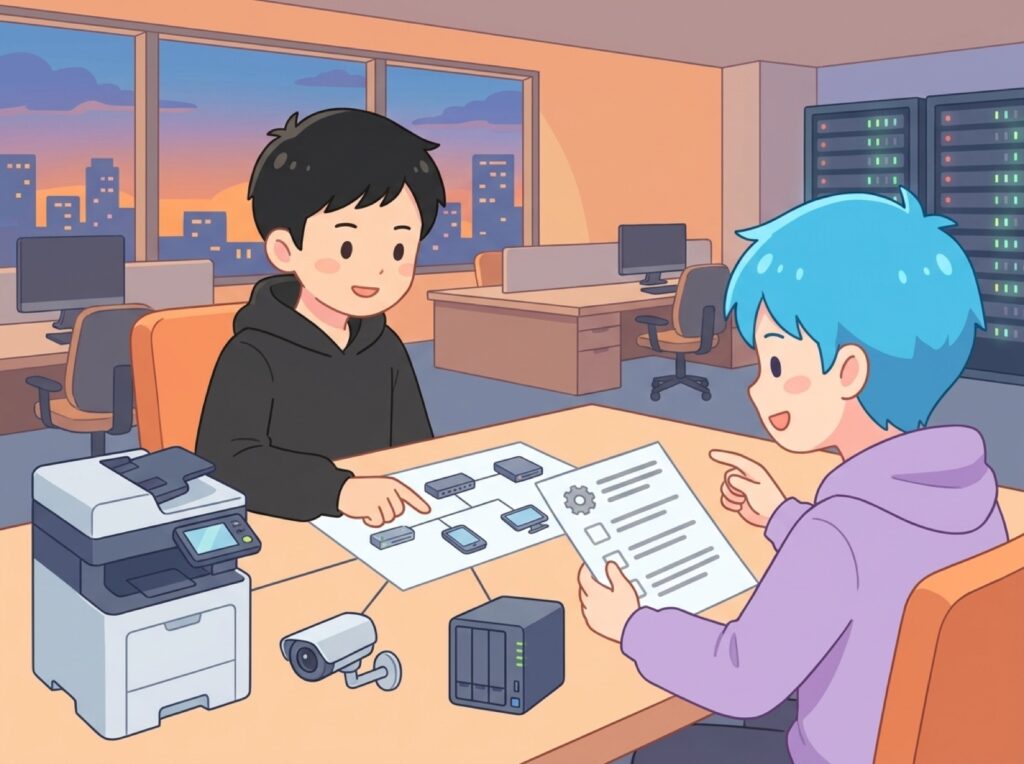
設定を変えると、思わぬ場所で業務が止まることがあります。変更前に次のことを確かめましょう。
- その設定を、誰が、何のために使っているか。たとえば、外から録画映像を見ている人はいないか、複合機のスキャン送信を使っている部署はないか
- 変更前の設定を、画面の写真や書き写しで残しているか。元に戻せる状態にしておく
- 実施する時間帯が、業務への影響の少ない時間か。更新は昼休みや終業後などにする
- 変更後に確かめる項目が決まっているか。印刷、スキャン、映像の表示、電話の発信など、実際に使って確認する
- 業者に任せる作業か、社内でできる作業か。業者の保守契約の範囲を確認し、必要なら事前に連絡する
パスワードを変えるときは、機器にひもづく設定も忘れがちです。たとえば複合機が共有フォルダに送る際に使っているID、録画機とカメラの間で使っているパスワードなどです。
機器同士の連携があるときは、片方だけ変えると動かなくなります。連携先の一覧を先に作っておくと安心です。
年1回の見直しと役割分担、まとめ
年1回の見直しと業者・担当者の役割分担
点検は一度きりでは意味が薄れます。機器の入れ替え、担当者の異動、業者の交代などで、設定は少しずつ変わるためです。
年に1回、同じ時期に見直すことをおすすめします。
役割分担は、たとえば次のように決めておくと動きやすくなります。
| 役割 | 担当 | 頻度 |
|---|---|---|
| 一覧の更新・点検の実施 | 情報システム担当 | 年1回 |
| 設定変更の判断 | 経営者・管理職 | 都度 |
| 更新作業・設定支援 | 保守業者 | 契約に応じて |
| 機器の増減の連絡 | 総務・現場 | 変更の都度 |
誰がやるのかを決めておかないと、「誰かがやっているはず」という状態に戻ってしまいます。経営者は、点検の結果を報告で受け取り、入れ替えなどの判断をする役割を担うのが現実的です。
まとめ:まず今週、外部からつながる設定がないかの確認から始める
複合機、防犯カメラ、NAS、IP電話などは、動いていることと、安全に設定されていることが別のものです。
点検は次の5点に絞れば、技術に詳しくなくても進められます。
- 初期パスワードと管理者アカウント
- 外部からのアクセス設定
- ファームウェア更新とサポート終了
- 使わない機能の停止
- 他の機器と分けた接続
最初の一歩は、今週のうちに、ルーターの管理画面で外部から機器へ通す設定(ポート開放などの登録)が残っていないかを見ることです。
心当たりのない登録があれば、設置した業者や担当者に理由を確認してください。そこから、チェックリストを使って1台ずつ進めていけば、確実に状況は良くなります。
社内だけでの点検が難しい場合や、設定の変更で業務が止まらないか不安な場合は、外部の専門家に相談することもできます。
QuadComでも、お困りのときはご相談いただけます。
機器の点検や、複合機・防犯カメラ・NASなどを他の機器と分けて接続するネットワークの見直しを、社内だけで進めるのが難しいときは、当社のサービス「ネットワークインフラ」もご覧ください。
本文で確かめた外部からのアクセス設定やネットワークの分け方といった、ネットワーク側の課題を整理する際の相談先としてご活用いただけます。