
想定読者
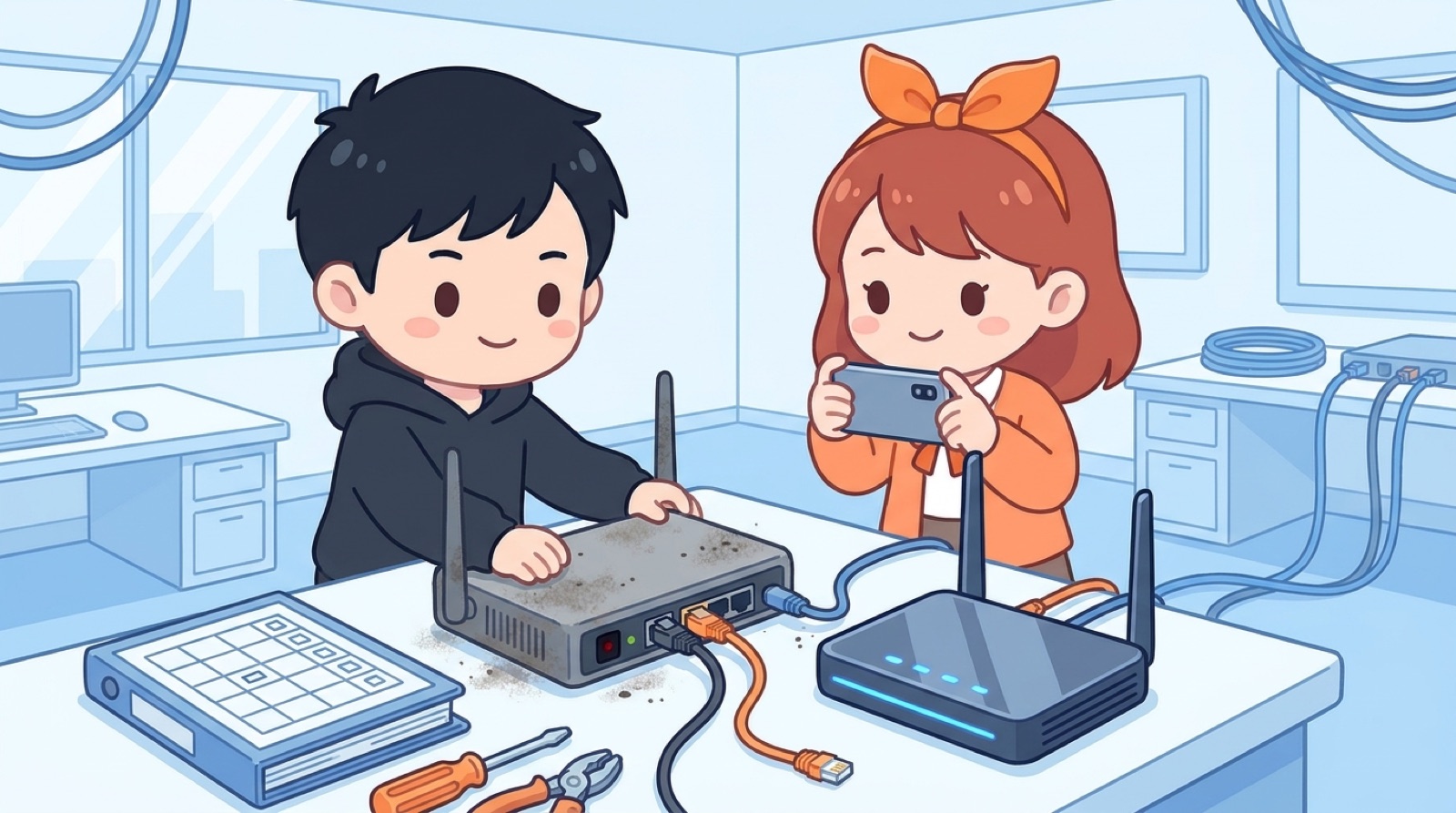
社内ネットワークを他の業務と兼任で見ている担当者の方です。ルーターやアクセスポイントの設定を自分しか知らない、または誰も控えていない状態で、機器の故障に備えたい中小企業の経営者・総務・情報システム兼任者に向けて書いています。
要点
- 復旧が長引く原因は、機器そのものよりも「設定が手元にない」ことです。控える項目と保管場所を表で決めておけば、交換は手順どおりの作業になります
- 交換用機器の備え方は状況で変わります。同型の予備・代替機・クラウド管理などを選ぶ判断表で、自社に合う備えを決められます
- 交換当日の作業順、動作確認の項目、復旧後の記録の残し方まで、そのまま使える表とチェックリストで整理しています
ある朝、ルーターが起動しなくなったら
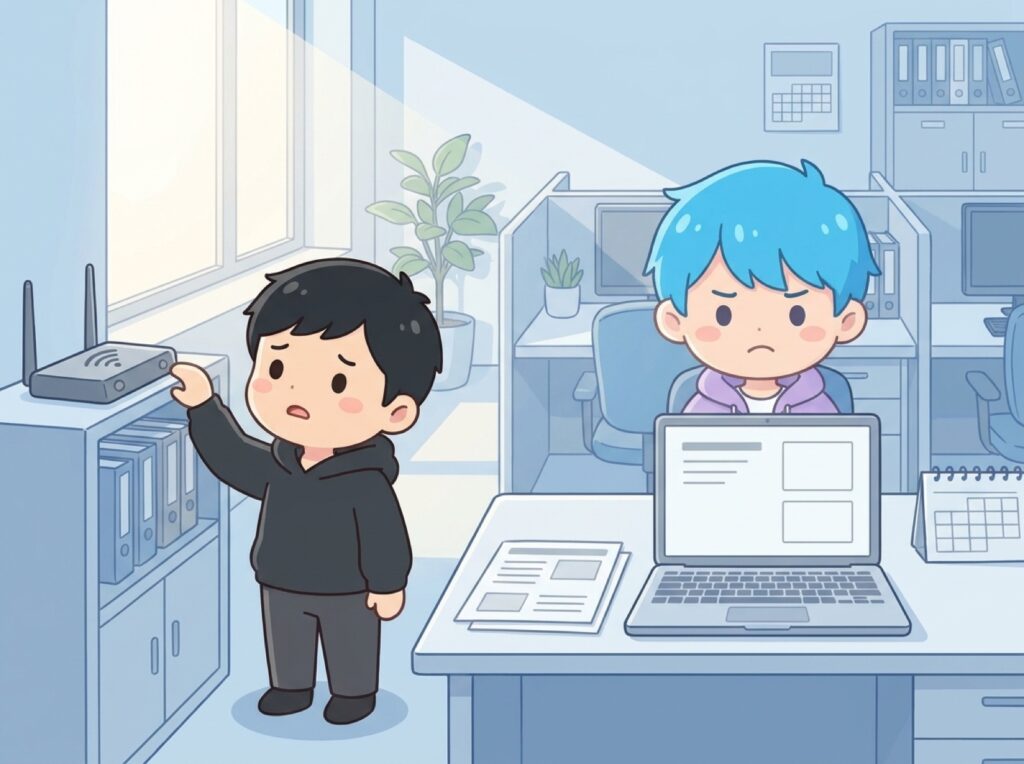
出社したらインターネットにつながらない。調べてみると、ルーターの電源ランプが点かない。そんな朝を想像してみてください。
新しい機器は、通販や量販店で手に入るかもしれません。
ところが、ここからが本題です。新しい機器をつなぐには、プロバイダーから案内された接続情報、社内で使っているIPアドレスの割り振り、Wi-Fiの名前とパスワード、特定の機器だけを通す設定、管理画面にログインするための情報など、古い機器に入っていた設定をもう一度入れ直す必要があります。
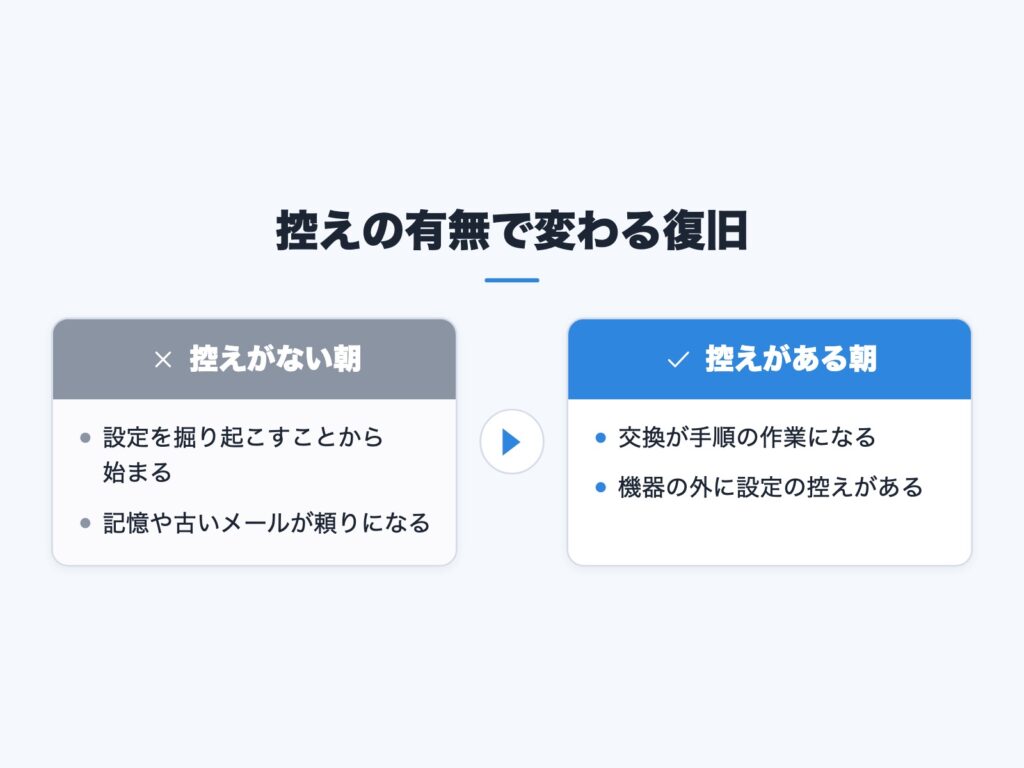
これらを誰かが紙や文書に控えていれば、交換は手順の作業です。控えがなければ、壊れた機器の中に閉じ込められた設定を、記憶や古いメール、プロバイダーの書類から掘り起こすところから始めることになります。
この記事では、そうなる前に決めておくことと、実際に壊れた日の動き方を、項目ごとの表で整理します。
機種やメーカーによって画面や名称は違いますが、ここでは機器を問わず通じる考え方と手順にとどめて書きます。
機器が壊れた日に復旧が長引く本当の理由
故障そのものより「設定が手元にない」ことが問題になる
機器が壊れること自体は、避けられない出来事です。電子機器である以上、いつか交換の日が来ます。問題になるのは、壊れたあとに「何を入れ直せばよいのか分からない」状態です。
代わりの機器が手に入っても、設定が分からなければ、つないでもネットワークは動きません。回線の接続方式が違えばインターネットに出られず、社内のIPアドレスの割り振りが違えば、プリンターや共有フォルダーに届かなくなります。
Wi-Fiの名前やパスワードが違えば、全員のパソコンやスマートフォンを一台ずつつなぎ直す羽目になります。
つまり復旧の長さを決めるのは、機器の入手より「設定の情報がどこにあるか」です。ここを先に整えておくと、故障は「機器を取り替える作業」に変わります。
兼任担当者の頭の中にしかない設定が止まる原因になる
もう一つの典型は、設定を知っているのが特定の一人だけ、というケースです。以前に設定した担当者が異動や退職をしていて、管理画面のログイン情報さえ分からない。
あるいは、現担当者が設定した本人でも、何年も前の作業で細部を覚えていない。兼任の場合は特に、普段は触らないからこそ記憶が薄れます。
さらに、機器の設定は時間とともに変わります。誰かの席にプリンターを追加したときにIPアドレスを固定した、来客用Wi-Fiを足した、新しい拠点とのVPN(社外から社内へ安全に接続する仕組み)を設定した。
こうした変更が積み重なって、入社当初の設定資料とは中身が違っていることも珍しくありません。
「自分しか知らない」状態は、その人が不在のときに復旧できないことを意味します。誰が見ても同じ手順で交換できる状態を目指すのが、この記事のゴールです。
壊れる前に決めておく:バックアップ項目と保管場所の表
機器ごとに控える設定項目の一覧表
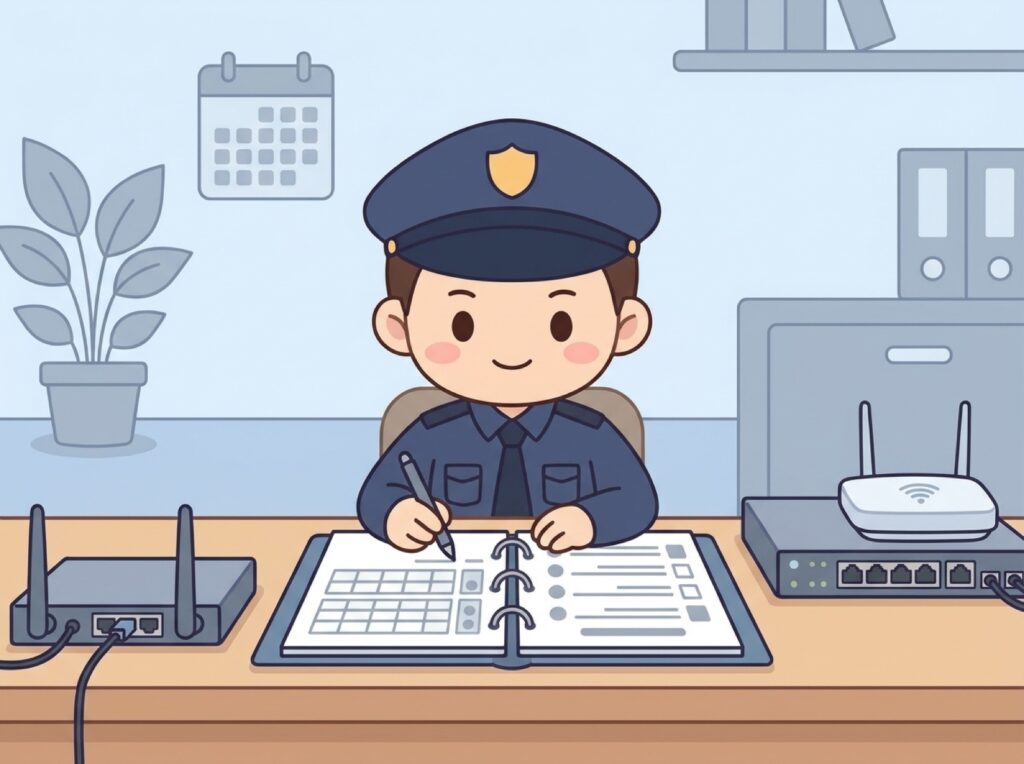
まず、何を控えるかを決めます。ルーター、アクセスポイント(Wi-Fiの電波を出す機器)、スイッチ(有線の接続口を増やす機器)など、機器の種類で控える項目は少しずつ違います。
次の表は、一般的な項目を整理したものです。
| 控える項目 | 具体例 | 控える理由 | 扱い |
|---|---|---|---|
| 回線接続情報 | 接続方式・接続用ID | 再接続に必須 | 秘密情報 |
| 社内IPの設計 | 範囲・固定割り当て | 機器が届かなくなる | 通常 |
| Wi-Fi設定 | 名前・暗号方式・鍵 | 端末の再設定を防ぐ | 秘密情報 |
| 来客用Wi-Fi | 名前・隔離の有無 | 社内と分けるため | 秘密情報 |
| 通信の許可・制限 | フィルタ・ポート開放 | 業務システムが動く | 通常 |
| VPN設定 | 接続先・認証情報 | 拠点間・外出先接続 | 秘密情報 |
| 管理者情報 | 管理者名・パスワード | 管理画面に入るため | 秘密情報 |
| 機器の基本情報 | 型番・ファームウェア版 | 設定の互換性確認 | 通常 |
| 物理接続 | どのポートに何をつなぐか | 差し替え時の迷いを防ぐ | 通常 |
表の「扱い」の列で「秘密情報」としたものは、後述する保管のルールを必ず適用してください。
補足として、控え方には二つあります。一つは、管理画面にある設定のエクスポート機能で、設定をファイルとして書き出す方法です。
もう一つは、画面の内容を見ながら手で書き写す、または画面を撮影して記録する方法です。
エクスポートしたファイルは、同じ機種に戻すときには便利ですが、これだけに頼るのは危険です。同じ型番でも、ファームウェア(機器の中で動くソフトウェア)の版が違うと、設定ファイルがそのまま使えない場合があります。
また、別の機種に切り替える場合は、ファイルを読み込めません。そのため、ファイルとは別に、上の表の項目を人が読める形でも控えておくことをおすすめします。
手で控えた記録があれば、機種が変わっても、設定を一つずつ入れ直せます。
保管場所と持ち出せる状態の決め方
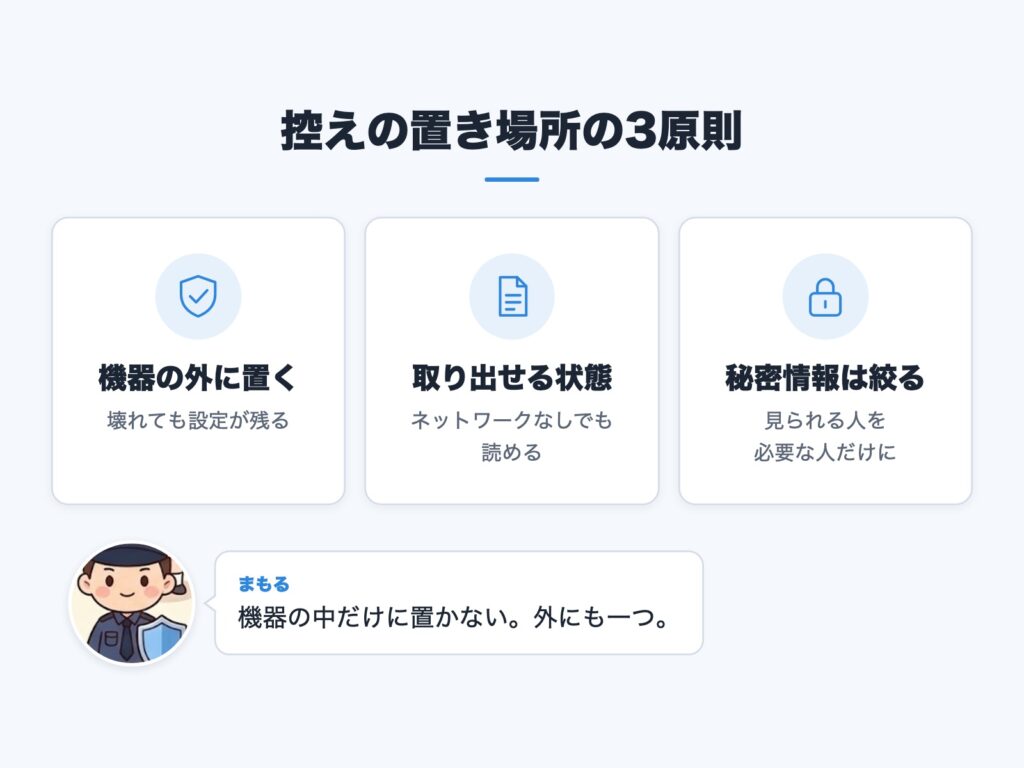
控えた設定は、置き場所を間違えると役に立ちません。ここで大切な考え方は三つあります。
一つ目は、機器の中だけに置かないことです。設定は、壊れる機器の中にしかなければ、故障と同時に失われます。
管理画面で書き出したファイルや手書きの記録は、必ず機器の外に置きます。
二つ目は、壊れたときに取り出せることです。ネットワークが止まっているとき、社内のファイルサーバーやクラウドにつながらない可能性があります。
その場合でも読めるように、印刷した紙や、担当者のパソコンの中のコピーなど、ネットワークがなくても見られる場所にもう一つ置いておくと安心です。
三つ目は、秘密情報の扱いです。管理者パスワードや、Wi-Fiの事前共有鍵(パスワードにあたる文字列)、VPNの認証情報、回線の接続用ID・パスワードは、知られると第三者がネットワークに入り込める情報です。
控えるときは次の点を守ります。
- 保管場所のアクセス権を絞り、担当者と代行者など、必要な人だけが見られるようにする
- メールやチャットに貼り付けない。誤送信や、履歴が残ることで広がる危険があるため
- 機器の中だけに置かない。ただし、機器の外に置くものほど管理を厳しくする
- 紙で保管する場合は、鍵のかかる場所に置き、置き場所を代行者にも伝える
また、見落としやすい注意があります。エクスポートした設定ファイルの中に、パスワードや鍵が含まれている場合があります。
ファイルの中身が人間に読めない形式でも、安全とは限りません。設定ファイルも、秘密情報と同じ扱いで保管してください。
「代行者を決める」ことも保管の一部です。担当者が不在のときに、別の人が保管場所にたどり着けなければ、控えていないのと同じ状況になります。
状況別:交換用機器をどう備えるかの判断表
次に、交換用の機器をどう備えるかを決めます。備え方には、手元に同じ型の予備を置く方法、故障時に代わりを調達する方法、クラウド管理型の機器にする方法、保守契約を結ぶ方法があります。
どれが正解かは、会社の状況で変わります。次の表で、自社に近い行を探してください。
| 自社の状況 | 向く備え方 | 理由 | 注意点 |
|---|---|---|---|
| 止まると業務が止まる | 同型の予備を保管 | 設定をそのまま戻せる | 予備の版を合わせる |
| 設定が単純で台数が少ない | 故障時に代替機を調達 | 備えの手間が少ない | 設定の控えが前提 |
| 拠点が複数ある | クラウド管理型 | 設定が機器の外にある | 契約や利用条件の確認 |
| 担当者が兼任で手が回らない | 保守契約の活用 | 交換を任せられる | 対応範囲を確認 |
| 機器が古く入手しにくい | 新機種へ計画的に更新 | 突然の故障を避ける | 設定の移行手順が要る |
それぞれ補足します。
「同型の予備を保管」は、止まると困る会社に向きます。
ただし、予備を置いておくだけでは足りません。予備の機器のファームウェアの版が本番機と違うと、保存した設定ファイルが使えない場合があります。
予備を買ったときに、本番機と同じ版かどうかを確認し、更新したときは予備も合わせる運用が必要です。
「故障時に代替機を調達」は、手間が少ない反面、調達にかかる時間が復旧の長さに直結します。購入先や、すぐ買える機器の条件をあらかじめ決めておくと、迷う時間を減らせます。
そして、この方法は設定の控えが必須です。控えがなければ、新品を買っても入れる設定がありません。
「クラウド管理型」は、設定が機器の外のサービス側に保存される仕組みの機器です。機器が壊れても、新しい機器を登録すれば設定が戻る形が取りやすい点が強みです。
ただし、利用には契約や条件があり、サービスにログインするための情報の管理が新たに必要になります。
導入する場合は、サービスの利用条件を確認してください。
「保守契約の活用」は、交換作業そのものを外部に任せられる点が魅力です。契約によって対応範囲が異なるため、故障時にどこまでやってもらえるのか、設定の復元まで含まれるのかを確認しておきます。
「新機種へ計画的に更新」は、古くて入手しにくい機器を使っている場合の選択です。壊れる前に入れ替えられるので、慌てずに設定の移行手順を踏めます。
いずれの場合も、前節の設定の控えが土台です。備え方を選ぶ前に、まず控えを作ってください。
交換当日の作業順と動作確認の表
作業前の切り分け:本当に故障か、回線側・電源側ではないかを確認する
ネットワークがつながらないとき、すぐに機器の故障と決めつけるのは早計です。実際には、機器以外に原因があることも少なくありません。
機器を外す前に、次の順で切り分けます。
まず、回線側を確認します。プロバイダーや回線事業者の障害情報が出ていないか、宅内や社内に引き込まれている回線の終端装置(回線を機器につなぐ装置)が正常に動いているかを見ます。
次に、電源側です。電源ケーブルやアダプターがしっかり差さっているか、コンセントや電源タップ自体に電気が来ているかを確認します。
別の機器をつないで電源が入るか試すと、機器の故障かどうかが分かりやすくなります。
最後に、ケーブルです。LANケーブルの断線や接触不良は意外と多い原因です。別のケーブルに替えたり、つなぐポートを変えたりして確かめます。
ここで原因が見つかれば、機器の交換は不要です。切り分けを飛ばして交換すると、同じ症状が残って原因が分からなくなるため、先に回線・電源・ケーブルを確認する習慣をつけてください。
取り外しから設定投入までの作業順の表
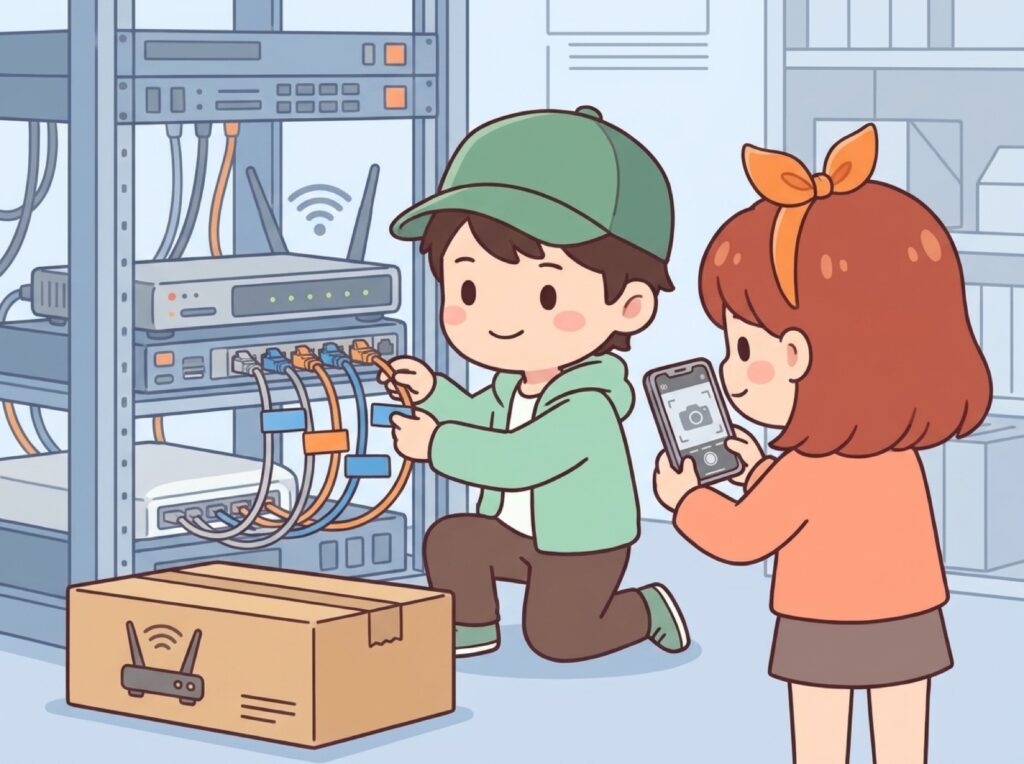
機器の故障と確認できたら、交換作業に入ります。慌てると接続を間違えやすい場面なので、次の順番を決めておきます。
| 順番 | 作業 | 担当 | ポイント |
|---|---|---|---|
| 1 | 現状を撮影・記録 | 担当者 | 接続位置を残す |
| 2 | ケーブルにラベル | 担当者 | 元の位置を明記 |
| 3 | 新機器の設定を準備 | 担当者 | つなぐ前に整える |
| 4 | 古い機器を外す | 担当者 | 電源を切ってから |
| 5 | 新機器を同じ位置に接続 | 担当者・代行者 | 撮影と見比べる |
| 6 | 電源を入れて起動確認 | 担当者 | ランプの状態を見る |
| 7 | 動作確認へ進む | 担当者・代行者 | 次の表を使う |
この表のうち、特に大切な点を説明します。
最初に、外す前の接続状態を撮影し、ケーブルにラベルを貼って元の位置を記録します。ネットワーク機器の背面には似たポートが並んでおり、外したあとに「どれがどこだったか」が分からなくなるのは、よくある失敗です。
写真と、ケーブルのラベルがあれば、差し間違いを防げます。
次に、新しい機器は、ネットワークにつなぐ前に必要な設定を整えます。控えておいた管理者情報、回線接続情報、IPアドレスの設計、Wi-Fi設定などを、先に機器へ入れておく考え方です。
つないでから設定を始めると、設定が途中の不完全な状態で社内に電波や通信が流れ、思わぬトラブルを招くことがあります。
設定の入れ方は、前もって書き出した設定ファイルを読み込む方法と、控えた項目を一つずつ入力する方法があります。
ファイルを使う場合は、機種とファームウェアの版が合っているかをまず確認してください。合わないときは、無理に読み込まず、控えた項目を手で入力するほうが確実です。
担当者と代行者の二人で作業できると、接続位置の見比べや読み上げができ、ミスを減らせます。一人で作業する場合も、手順を表の順に声に出して確認するだけで、飛ばしを防げます。
復旧直後に確認する動作確認項目の表と、うまくいかないときの戻し方
機器を取り替えて電源が入っても、それで終わりではありません。「インターネットは見えるが、複合機に印刷できない」といった一部の不具合は、あとから発覚しがちです。
次の表の項目を順に確認します。
| 確認項目 | 確認の方法 | 確認する人 |
|---|---|---|
| インターネット接続 | 外部のページを開く | 担当者 |
| 有線接続の端末 | 各席の通信を試す | 担当者・利用者 |
| 社内Wi-Fi | 端末が自動で接続できるか | 担当者・利用者 |
| 来客用Wi-Fi | 社内に入れないか | 担当者 |
| VPN | 外部から社内へ接続 | 利用者 |
| 業務システム | 通常の操作を試す | 利用者 |
| 複合機・プリンター | 印刷とスキャン | 利用者 |
| 共有フォルダー・NAS | 開いて保存できるか | 利用者 |
| 防犯カメラ・IP電話 | 映像や通話の確認 | 担当者 |
表の補足です。
来客用Wi-Fiでは、つながるかどうかに加えて、社内の機器や共有フォルダーに届かない状態になっているかを確かめます。
社内向けと来客向けを分ける設定が抜け落ちていると、来客の端末から社内のものが見えてしまいます。
VPNと業務システムは、普段使っている人に実際に操作してもらうのが確実です。接続できても、特定の機能だけ通らないことがあります。
複合機・プリンター、共有フォルダー、防犯カメラ、IP電話などの周辺機器は、IPアドレスを固定していることが多く、設計が控えと違うと一斉につながらなくなります。
ここまで確認して初めて、復旧したと言えます。
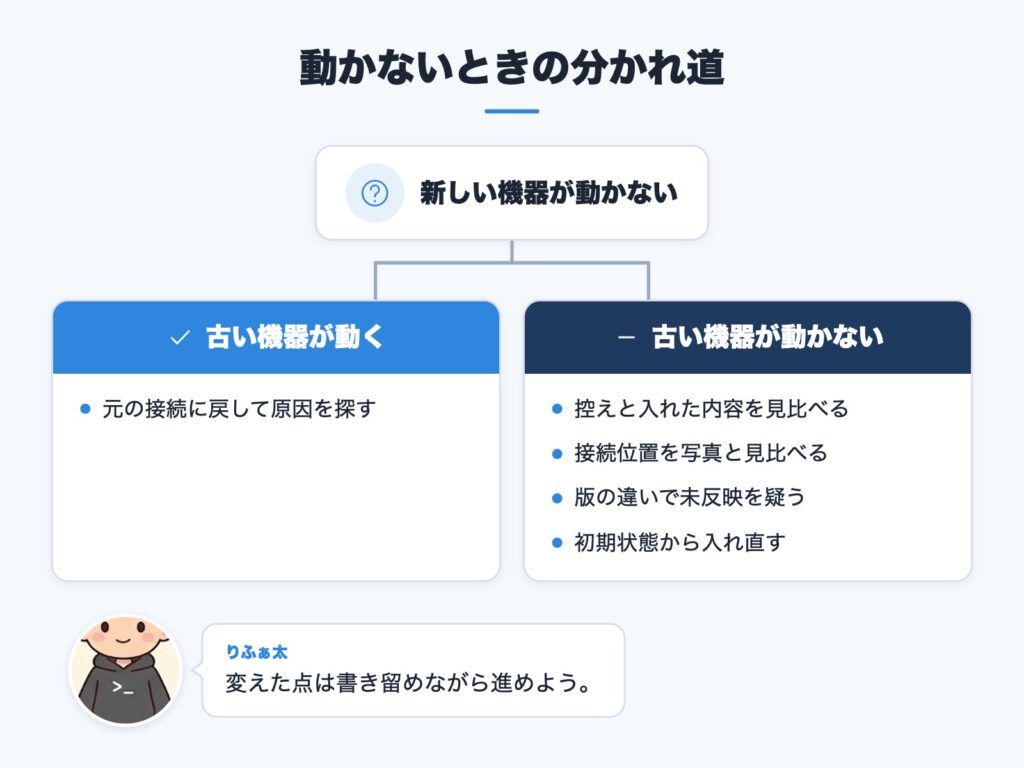
うまくいかないときの戻し方も決めておきます。新しい機器でどうしても動かず、古い機器が一時的にでも動く状態なら、元の接続に戻してから原因を探すほうが、業務への影響を小さくできます。
ただし、故障して動かない機器を戻せないのが前提ですから、その場合は次の順で見直します。
- 控えた設定項目と、新しい機器に入れた内容を、一項目ずつ見比べる
- 接続位置を、最初に撮った写真と見比べる
- ファームウェアの版の違いで設定が反映されていないところがないかを疑う
- それでも解決しなければ、設定を初期状態に戻して、控えた項目を最初から入れ直す
途中で何を変えたかを書き留めながら進めると、原因の切り分けがしやすくなります。
復旧後の記録の残し方と、備えの確認チェックリスト
故障記録と変更履歴に残す項目の表
復旧したら、その日の出来事を記録します。次の担当者が同じ状況に置かれたとき、また自分が忘れたときに、記録が助けになります。
| 残す項目 | 書く内容 | 理由 |
|---|---|---|
| 故障の症状 | 何が起きたか | 再発時の比較 |
| 切り分けの結果 | 原因の判断経過 | 判断の再現 |
| 交換した機器 | 型番・版・設置場所 | 管理台帳の更新 |
| 設定の変更点 | 控えと違う箇所 | 設定資料の更新 |
| 動作確認の結果 | 確認項目と結果 | 復旧の証拠 |
| 作業者と日付 | 誰がいつ行ったか | 履歴の確認 |
| 残った課題 | 未解決の点 | 次の備え |
特に大切なのは、「設定の変更点」です。復旧の過程で、控えと違う設定を入れたことがあれば、そのまま放置すると、控えと実際の機器が食い違います。
復旧後に、設定の控えを最新の状態に更新してください。
そして、設定を変更したそのつど、変更の履歴を残す習慣も大切です。故障のときだけ記録するのではなく、IPアドレスの追加や来客用Wi-Fiの変更といった日常の変更も、控えに反映します。
控えが古いと、いざというときに役立たないからです。
古い機器の処分と初期化で気をつけること
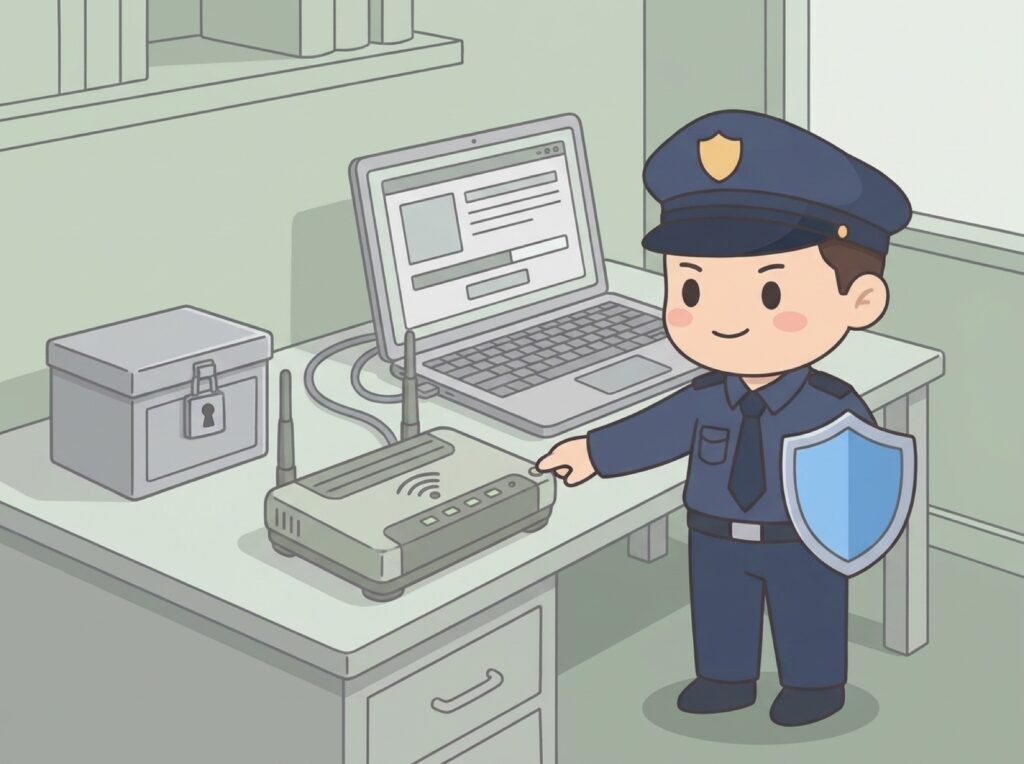
交換が終わると、古い機器が手元に残ります。壊れているからと、そのまま捨ててはいけません。機器の中には、Wi-Fiの鍵、管理者情報、VPNの認証情報など、秘密情報が残っている可能性があります。
処分や返却の前に、次のことを確認します。
- 動く状態なら、設定を初期状態に戻す(初期化する)。管理画面や本体の初期化の機能を使う
- 故障して初期化ができない場合は、扱いを決めておく。自社で保管するか、情報が読み出されないよう配慮した処分方法を選ぶ
- 保守契約やレンタルで借りている機器は、返却の条件を確認する。初期化の要否も含めて契約書で見る
- 処分したことを、機器の管理台帳に記録する
また、古い機器にあった秘密情報は、機器と同じタイミングで見直すと安全です。たとえば、Wi-Fiの鍵や管理者パスワードを、機器の交換を機に変更することも考えられます。
古い機器が第三者の手に渡る可能性があるなら、特に有効です。
自社の備えを確かめるチェックリストと、まとめ
ここまでの内容を、自社の状況に当てはめて確かめられるように、チェックリストにまとめました。すべてにチェックが付けば、機器が壊れた日の復旧は、ほぼ手順の作業になります。
ルーター・Wi-Fi機器の復旧準備チェックリスト
- [ ] ルーター・アクセスポイントごとに、控える設定項目を一覧にできる
- [ ] 設定の控えを、機器の外の保管場所に置いている
- [ ] 秘密情報の保管場所のアクセス権を、必要な人だけに絞っている
- [ ] ネットワークが止まっていても読める形の控えを、別に用意している
- [ ] 設定を知る担当者のほかに、代行者を決めている
- [ ] 機器の型番とファームウェアの版を、記録している
- [ ] 交換用機器の備え方を、自社の状況に合わせて決めている
- [ ] 交換当日の作業順と動作確認の項目を、書面にしている
- [ ] 故障記録と変更履歴を残す場所を、決めている
機器の故障は、いつか必ず起こります。そのとき復旧の長さを決めるのは、機器の性能ではなく、設定が手元にあるかどうかです。
この記事の流れを振り返ります。まず、控える項目と保管場所を決め、秘密情報は機器の外で、アクセス権を絞って管理します。
次に、交換用機器の備え方を、自社の状況に合わせて判断表から選びます。そして、交換当日は、回線・電源・ケーブルの切り分けから入り、接続位置を記録してから外し、新しい機器はつなぐ前に設定を整えます。
復旧後は、周辺機器まで含めて動作を確認し、記録と控えを最新の状態に更新します。
最初から全部を完璧にする必要はありません。まずは、今日、自社のルーターの管理画面にログインできるかを確かめ、控える項目の表の最初の一行を埋めるところから始めてみてください。
小さな控えの積み重ねが、故障の日の落ち着きにつながります。