想定読者
社内ネットワークを兼任で見ている総務・情報システム担当者や、小規模事業の経営者の方です。複合機・NAS・防犯カメラ・来客用機器が増え、IPアドレスをどう割り当てればよいか迷っている方に向けて書いています。
要点
- 固定にする機器とDHCPに任せる機器は、「他の機器から場所で呼ばれるか」で分ける
- アドレス帯を役割ごとに区切り、固定用・予約用・DHCP用・予備の範囲を先に決めておく
- IPアドレス専用の台帳1枚と、増員・機器追加前の確認の流れで、重複や「つながらない」を防ぐ
機器が増えると起きる「つながらない」の正体
「昨日まで印刷できていた複合機が、急に反応しない」「NASのフォルダが開けない」「防犯カメラの映像が映らない」。
社内ネットワークを兼任で見ていると、こうした相談が突然舞い込みます。ケーブルも電源も問題なさそうなのに、原因が分からない。
その裏側には、IPアドレスの重複や場当たり的な割り当てが隠れていることが少なくありません。
この章では、まず用語をかみ砕いたうえで、よくあるトラブルと、その根っこにある共通の原因を整理します。
IPアドレスとDHCPをかみ砕く
IPアドレスは、ネットワーク上の機器につける「住所」です。社内のパソコン、複合機、NAS(ネットワークにつなぐ共有の保管庫)、防犯カメラなど、ネットワークにつながる機器はそれぞれ住所を持ち、その住所を頼りに互いを見つけてデータをやり取りします。
ただし、住所は1つの建物の中で重複してはいけません。同じ住所が2軒に割り振られると、郵便物がどちらに届くか分からなくなるのと同じで、通信が途切れたり、つながったり切れたりする不安定な状態になります。
そこで登場するのがDHCPです。DHCPは、機器がネットワークにつながったとき、空いている住所を自動で割り振ってくれる「住所の割り振り係」にあたります。
多くの事務所では、ルーター(ネットワークの出入口になる機器)がこの係を兼ねています。係に任せれば、人が1台ずつ住所を決める手間はなくなります。
ここで押さえておきたいのが、DHCPは住所を「貸し出す」仕組みだという点です。貸出には期限(貸出期間)があり、期限が切れると、同じ機器でも別の住所が割り振られることがあります。
パソコンやスマホなら困りませんが、「あの住所に行けば複合機がある」と他の機器が覚えている場合、住所が変わると見つけられなくなります。
これが、次章以降で固定とDHCPを使い分ける理由になります。
用語をあと3つ、一言で添えておきます。
- MACアドレス:機器1台ごとに本体に割り当てられた固有の番号です。「機器の戸籍番号」のようなもので、DHCPが「この機器には、いつもこの住所を渡す」と見分けるのに使います
- サブネット:ネットワークを区切った「町内」のようなまとまりです。同じ町内の機器同士は、直接やり取りができます
- ゲートウェイ:町内から外(インターネットなど)へ出るときの「出口」です。多くの場合はルーターがその役を担います
よくあるトラブル例
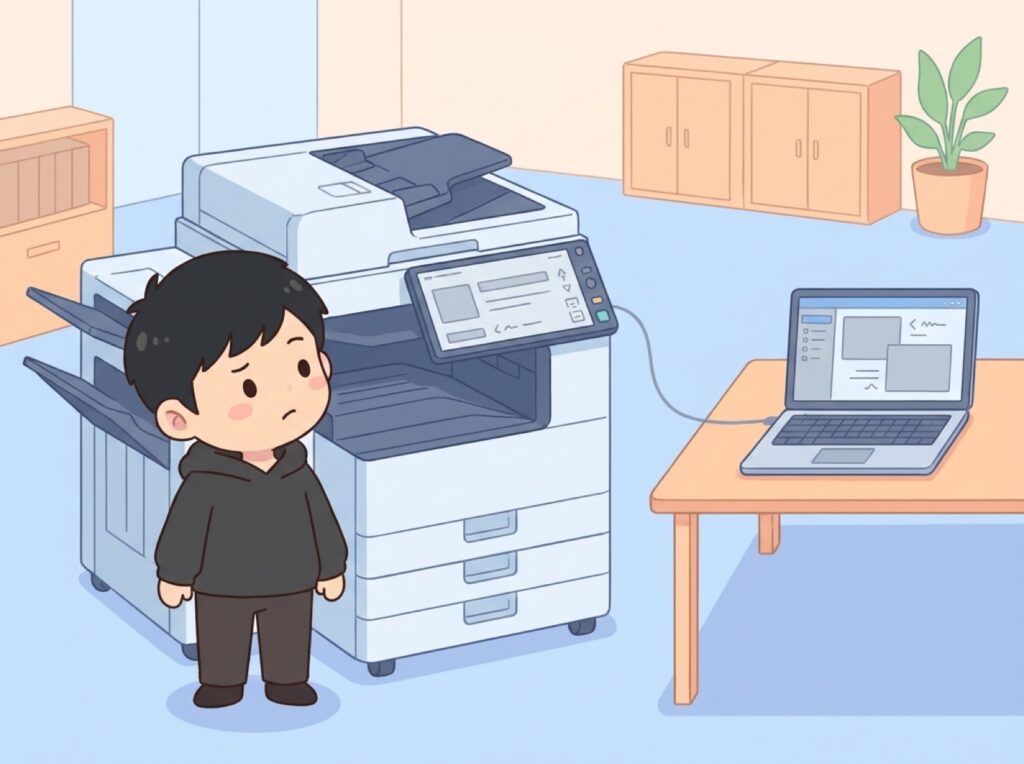
ここでは代表的な3つのトラブルを取り上げます。どれも、機器そのものの故障ではなく、住所まわりが原因になっていることがよくあります。
- 複合機に印刷できない:昨日まで印刷できていたのに、今日は「プリンターが見つかりません」と出る。複合機の住所が変わったか、他の機器と住所が重なっている可能性があります
- NASに入れない:特定のパソコンだけNASのフォルダが開けない、あるいは時々つながる。NASの住所が貸出期限で変わった、または別の機器と重複している可能性があります
- 防犯カメラが映らない:録画装置からカメラの映像が取れなくなる。カメラの住所が変わったり、来客用スマホなどに同じ住所が渡されたりしている可能性があります
3つに共通するのは、「他の機器が、あらかじめ住所を覚えて呼びに来る」機器だということです。住所が変わったり重複したりすると、呼ばれた側が見つからなくなります。
原因の多くは「誰も全体を決めていない」こと
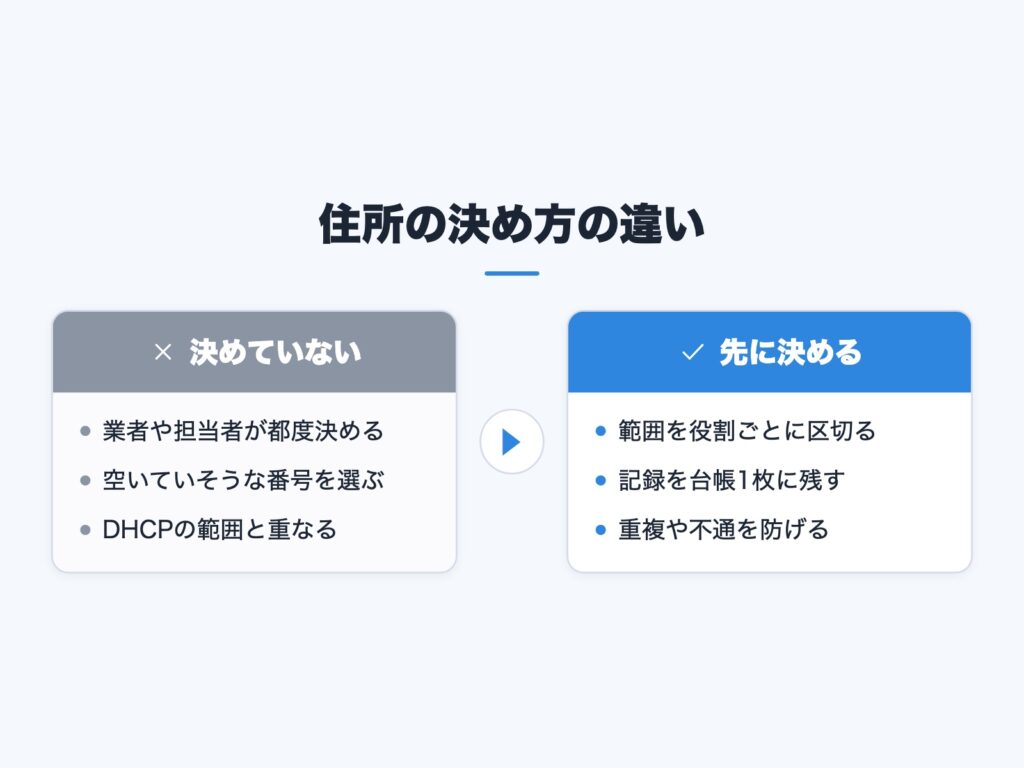
では、なぜこうしたことが起きるのでしょうか。多くの事務所で共通しているのは、「誰も全体を決めていない」状態です。
たとえば、複合機を入れた業者が、設置のときにその場で住所を決めて設定していく。数か月後、NASを入れた別の担当者が、空いていそうな住所を適当に選ぶ。
そのあとに防犯カメラが入り、また別の人が住所を決める。それぞれは悪気なく「空いていそうな番号」を選んだだけですが、全体を見ている人がいないので、どこかで重複が起きます。
しかも、DHCPが貸し出す範囲と、手作業で決めた住所の範囲が重なっていると、ある日突然、貸出側が同じ住所を別の機器に渡してしまいます。
つまり、問題の本質は技術の難しさではなく、「住所の決め方のルールと記録がない」ことです。ルールを先に決め、記録を1枚に残すだけで、トラブルの多くは防げます。
この記事では、そのための考え方と手順を順に説明します。
固定IPとDHCPの使い分け
住所の決め方には、大きく3つの方法があります。まず判断の軸を整理し、そのうえで機器の種類ごとの方針を表で比べます。
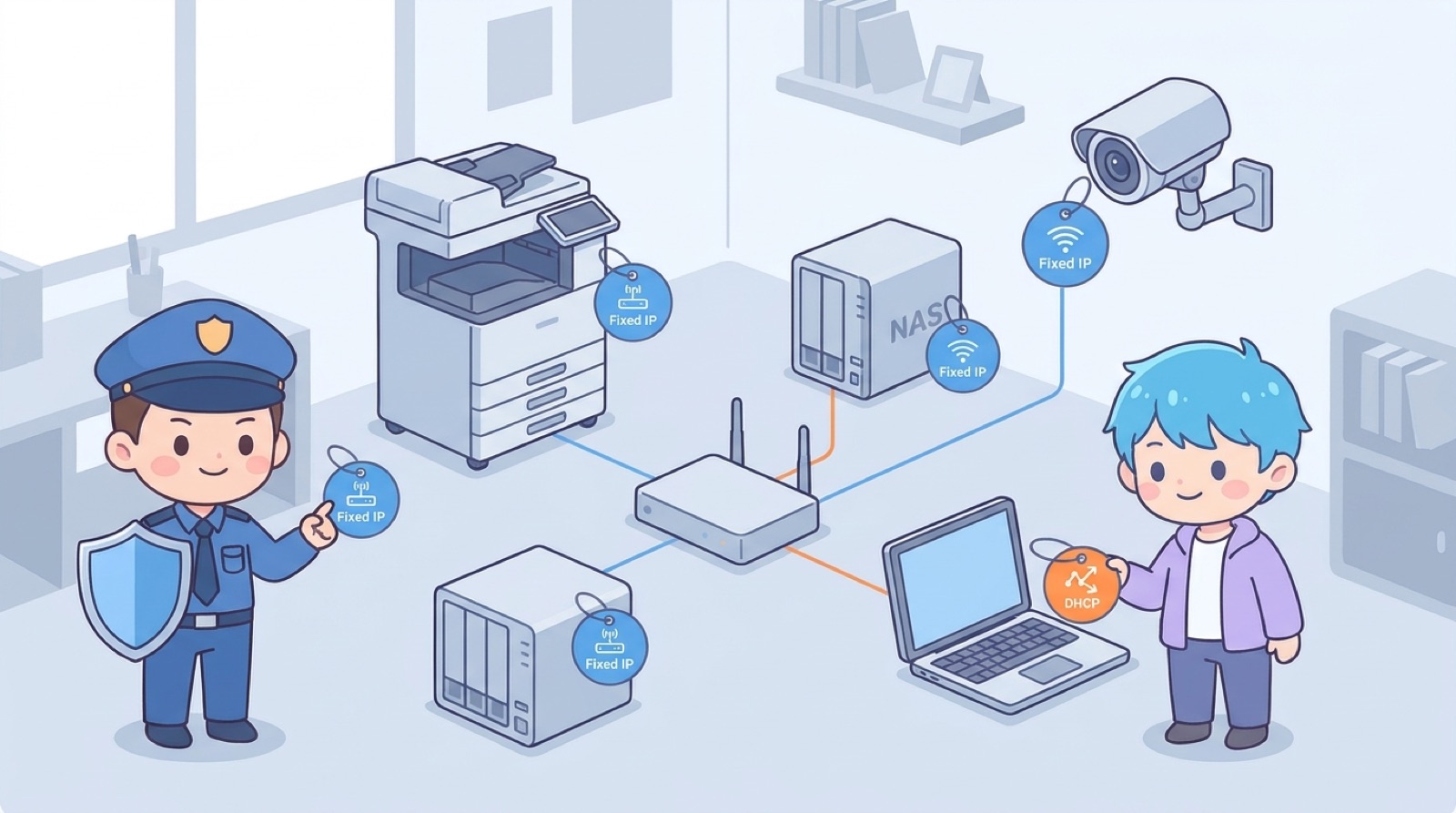
判断基準は「他の機器から場所を覚えて呼ばれるか」
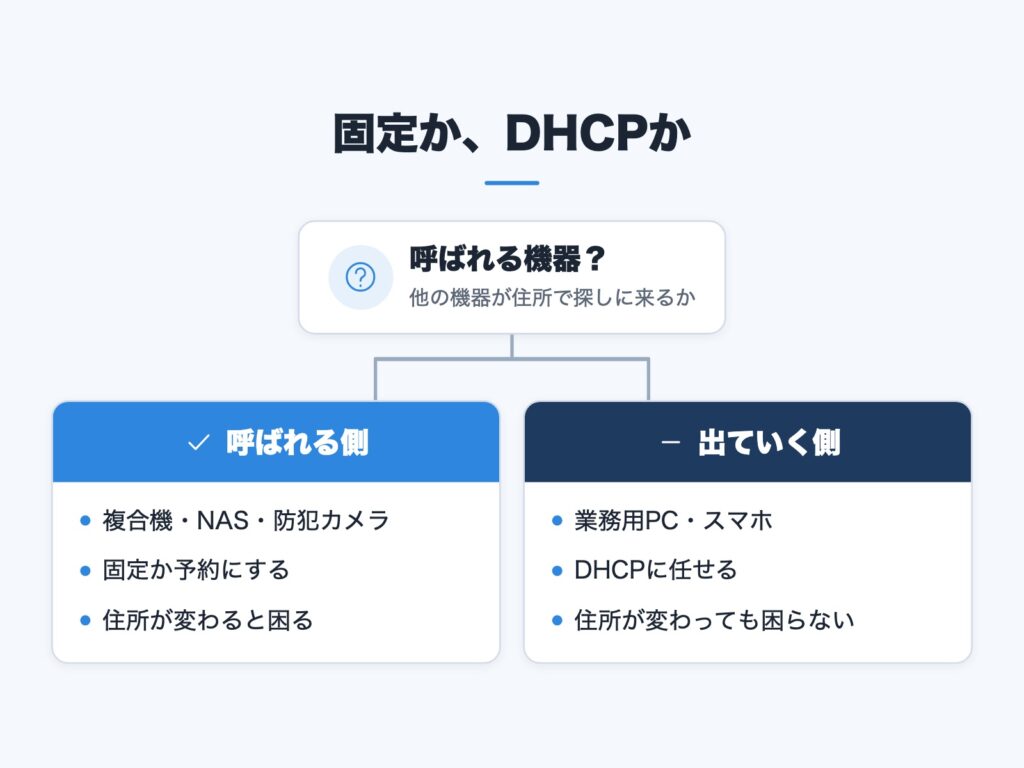
固定にするかDHCPに任せるかは、機器の性能や値段ではなく、次の1点で考えるのが分かりやすい方法です。
その機器は、他の機器から「あの住所にいる」と覚えられて呼ばれるか。
この観点で、方法は3つに分かれます。
- 固定:機器本体に、住所を手作業で設定する方法。ルーターの状態に左右されず、住所が変わりません
- DHCP予約:DHCP(ルーター側)に「この機器(MACアドレス)には、いつもこの住所を渡す」と登録する方法。機器側の設定は自動のままで、住所だけ常に同じになります
- DHCP(通常):空いている住所を、その都度ルーターが自動で貸し出す方法。住所は変わることがあります
複合機やNASのように、他の機器から呼ばれる側の機器は、住所が変わると困るので「固定」か「予約」にします。
パソコンやスマホのように、自分から外へ出ていく側の機器は、住所が変わっても困らないので、DHCPに任せます。
機器の種類ごとの割り当て方針一覧
代表的な機器について、方針を表にまとめます。あくまで一般的な考え方であり、自社の機器や運用に合わせて調整してください。
| 機器の種類 | 方針 | 理由 | 注意点 |
|---|---|---|---|
| 複合機 | 固定または予約 | 全員が住所で呼ぶ | 台帳に必ず記録 |
| NAS | 固定または予約 | 共有フォルダの接続先 | 変更時は全員に周知 |
| 防犯カメラ | 固定または予約 | 録画装置が住所で呼ぶ | 別ネットワーク推奨 |
| Wi-Fiアクセスポイント | 固定または予約 | 設定画面を開く場所 | 台数分を範囲内に収める |
| 業務用PC | DHCP | 呼ばれず自分から接続 | 台数で範囲を確保 |
| スマホ・タブレット | DHCP | 持ち歩き接続が多い | 台数が増えやすい |
| 来客用機器 | DHCP(別枠) | 接続が一時的 | 業務と分けて管理 |
表の補足
表だけでは判断が分かれる場面もあるので、迷いやすい点を補足します。
迷いやすい機器
- 業務用PCの中でも、共有フォルダやリモート操作の「相手」になるPC:他の機器から呼ばれるなら、予約にしておくと安心です。多くのPCはDHCPで十分ですが、「受付用の専用PC」など役割がはっきりしたものは例外として扱います
- レジ・タイムカード端末・ラベルプリンターなどの専用機器:専用ソフトが特定の住所を登録していることがあります。導入時の説明や取扱説明書を確認し、呼ばれる側であれば予約か固定にします
IoT機器や古い機器の扱い
センサー、スマートスピーカー、見守り機器などのIoT機器は、数が増えやすく、設定画面が簡素なものも多くあります。
基本は予約にしておくと、機器側で細かい設定をしなくても住所が安定します。
一方、古い機器の中には、DHCPの自動設定に対応しておらず、機器側で固定にしなければならないものがあります。
その場合は固定にして、台帳に必ず残します。
機器側で固定する方法とルーター側で予約する方法の違い
どちらも「住所が変わらない」結果は同じですが、運用の性質が異なります。
- 機器側で固定:機器本体に住所を入力します。ルーターが止まっていても住所が維持されますが、機器が増えるたびに手作業が必要で、他の機器と重複しても気づきにくい点に注意が必要です。また、ルーターのDHCPの貸出範囲に固定住所が入っていると、重複の原因になります
- ルーター側で予約:ルーターに「この機器にはこの住所」と登録します。住所の一覧がルーター上に残り、あとから確認しやすくなります。機器側は自動設定のままなので、機器を交換したときは、MACアドレスを登録し直すだけで済みます
小規模な事務所では、手順が少なく、一覧が見やすい「予約」を基本にし、機器が予約に対応していない場合に限って機器側で固定にする、という整理が扱いやすいでしょう。
なお、ルーターの設定画面は製品や時期によって名称や配置が変わりますので、操作の詳細は各機器の取扱説明書で確認してください。
アドレス帯の区切り方
方針が決まっても、住所そのものをどこから振るかが決まっていなければ、また重複が起きます。そこで、ネットワーク全体の「住所の範囲」を役割ごとにあらかじめ区切っておきます。
固定用・予約用・DHCP用・予備の範囲の切り分け例
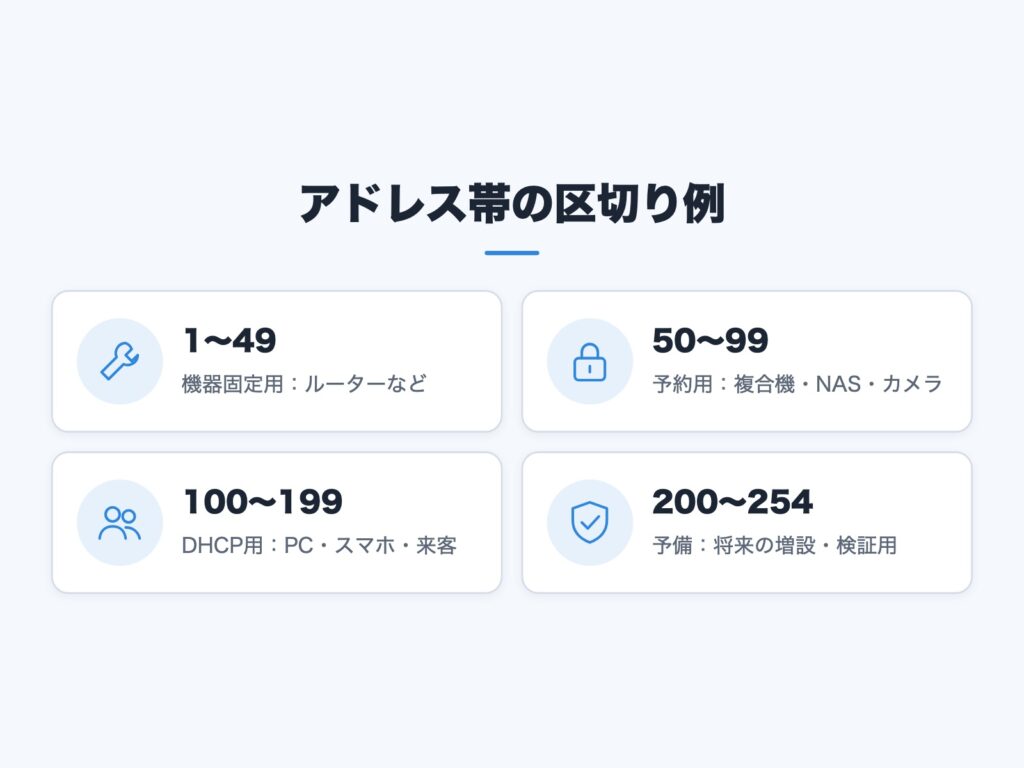
社内ネットワークでは、プライベートアドレス(社内だけで使える住所)として、192.168.x.x といった範囲がよく使われます。
ここでは、192.168.10.x という町内(サブネット)を例に、末尾の番号(1〜254)を次のように区切ります。
| 範囲 | 用途 | 内容 |
|---|---|---|
| 1〜49 | 機器固定用 | ルーターや固定機器 |
| 50〜99 | 予約用 | 複合機・NAS・カメラ等 |
| 100〜199 | DHCP用 | PC・スマホ・来客等 |
| 200〜254 | 予備 | 将来の増設・検証用 |
たとえば複合機の住所を 192.168.10.51、NASを 192.168.10.52 とすれば、末尾が50番台なら「予約された機器」と、住所を見るだけで見当が付きます。
なお、1番や254番はルーター(ゲートウェイ)に使われることが多いので、固定用の範囲の端に置いておくと分かりやすくなります。
これはあくまで一例であり、自社の台数に合わせて決めるものです。ポイントは、固定用・予約用の範囲と、DHCPが自動で貸し出す範囲を重ならないようにすること、そして「予備」を必ず残しておくことです。
予備があれば、機器が増えたときに範囲を組み直さずに済みます。
事務所の規模別に、考え方を整理します。
10台程度の事務所
PC・スマホ合わせて10台前後、複合機とNAS、Wi-Fiアクセスポイントが1台ずつ程度であれば、台数は多くありません。
固定・予約が合計で10個前後、DHCPは50個程度あれば十分です。区切りは大まかでも構いませんが、「固定・予約は50番台まで、DHCPは100番台から」というルールだけは先に決めておきます。
30台程度の事務所
PCに加えて、各自のスマホ、共有のタブレット、来客用の機器が入り、台数が一気に増えます。複合機が複数台、NAS、アクセスポイントが数台、防犯カメラが数台となると、予約が20〜30個になることもあります。
上の例のように、予約用に50個分の枠を取っておくと余裕があります。
また、DHCPの範囲には、スマホ・来客を含めて最大でも100個ほどの枠を確保します。
50台程度の事務所
台数が増えると、同じ町内にすべてを詰め込むと、DHCPの範囲が足りなくなりやすくなります。この規模になると、後述する「ネットワークを分ける」ことを検討する段階です。
業務用と、来客用・防犯カメラ用とを別の町内に分けると、それぞれの範囲をゆったり取れます。
来客用・防犯カメラは別のネットワークに分ける理由
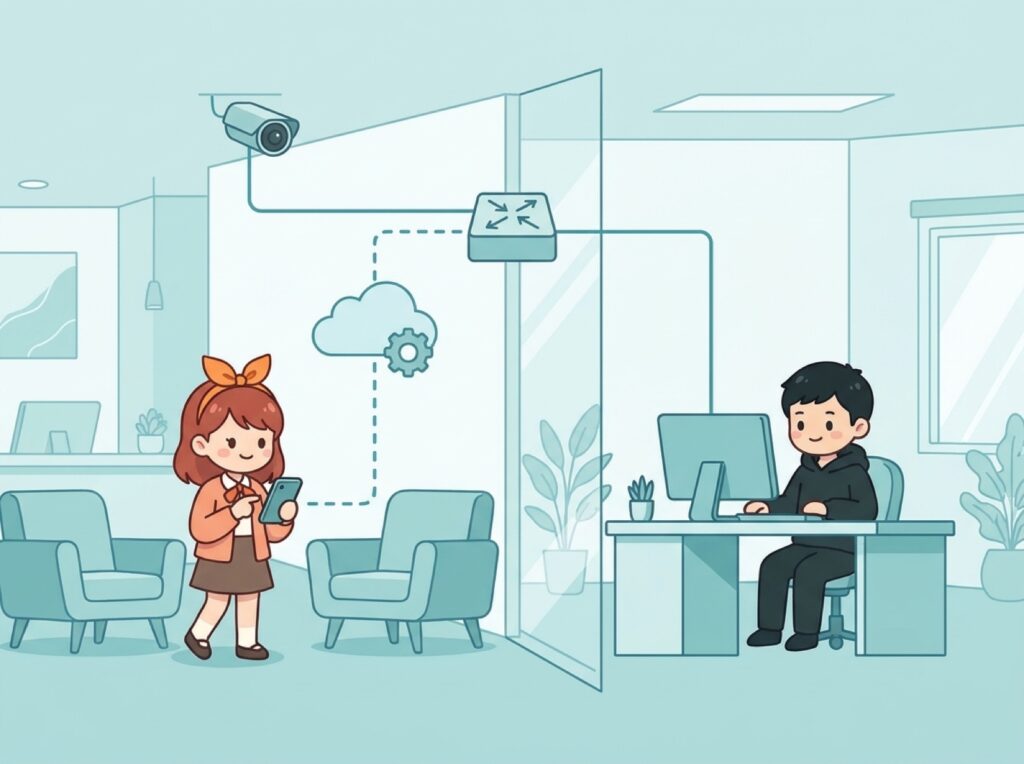
来客用のWi-Fiや防犯カメラは、業務用の機器と同じ町内に置かないほうがよい代表例です。理由は2つあります。
1つ目は、安全面です。来客の持ち込む機器や、更新が止まりがちなカメラが、業務用のPCやNASと同じ町内にいると、問題が起きたときの影響が広がります。
町内を分けておけば、互いに自由に行き来できないようにできます。
2つ目は、住所の管理が楽になることです。来客用のスマホは出入りが激しく、台数も読みにくいものです。
別の町内にして、その中だけで住所を貸し出す形にすれば、業務用の住所の範囲が来客に食い荒らされる心配がなくなります。
分け方には、ネットワーク機器の機能で1本の回線を論理的に複数に区切るVLAN(ブイラン)という仕組みがあります。
仮想の間仕切りのようなものと考えるとよいでしょう。ここでは詳しく触れませんが、分ける場合は、それぞれの町内で、192.168.10.x と 192.168.20.x のように、別の住所の範囲を持たせるのが一般的です。
来客用Wi-Fiと業務ネットワークの分離そのものについては、当サイトの別の記事でも取り上げていますので、あわせてご覧ください。
IPアドレス台帳と見直し
範囲を決めても、記録がなければ、時間が経つにつれて元の木阿弥になります。そこで、IPアドレス専用の台帳を1枚作ります。
ここでいう台帳は、構成図や機器管理台帳全般ではなく、「どの住所を誰が使っているか」だけを書く1枚のことです。
表計算ソフトで十分です。
IPアドレス台帳に残す項目
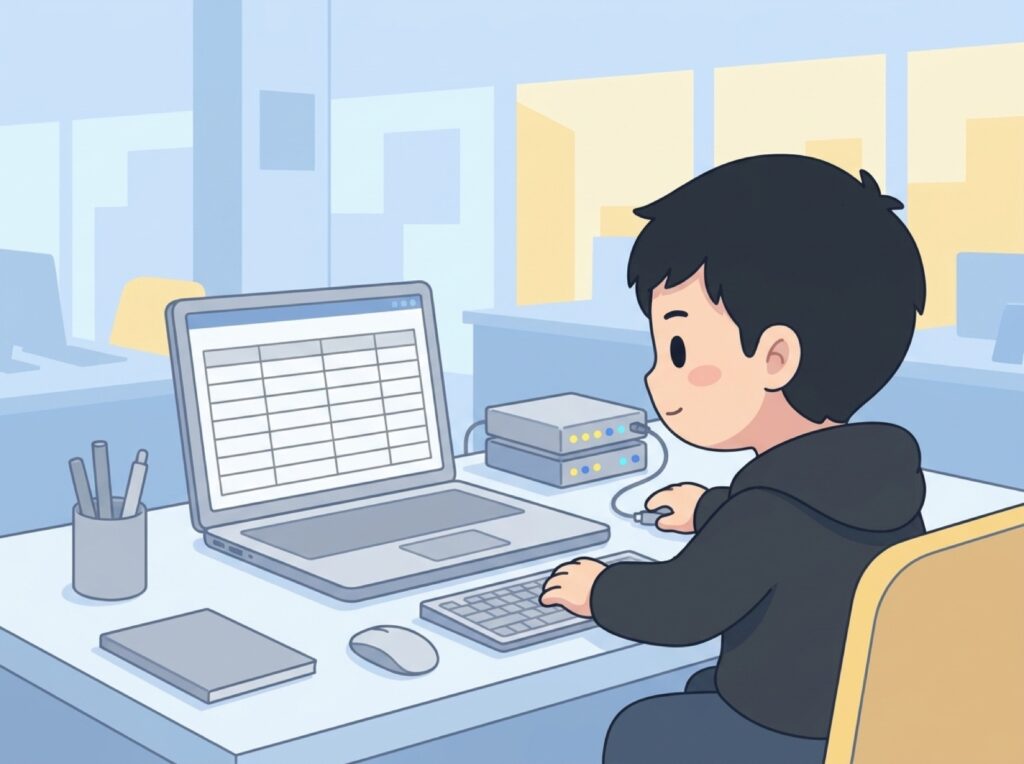
最低限、次の項目を残しておくと役に立ちます。架空の例を示します。
| IPアドレス | 機器名 | 方式 | MACアドレス | 設置場所 | 更新日 |
|---|---|---|---|---|---|
| 192.168.10.1 | ルーター | 固定 | AA:BB:CC:00:00:01 | 事務所入口 | 4月10日 |
| 192.168.10.51 | 複合機A | 予約 | AA:BB:CC:00:00:51 | 事務所中央 | 4月10日 |
| 192.168.10.52 | NAS本体 | 予約 | AA:BB:CC:00:00:52 | サーバー棚 | 4月10日 |
| 192.168.10.53 | 防犯カメラ1 | 予約 | AA:BB:CC:00:00:53 | 玄関 | 5月2日 |
| 192.168.10.100〜199 | PC・スマホ | DHCP | (なし) | 全体 | 5月2日 |
ここで大切なのは、次の3点です。
- 方式の列:固定・予約・DHCPのどれかを書いておくと、「ルーターに登録する必要があるか」「機器側で設定したか」が一目で分かります
- MACアドレスの列:予約するときに必要になり、機器を交換したときの照合にも使えます
- 更新日の列:いつ書き換えたかが分かれば、「いつからつながらなくなったか」と照らし合わせられます
DHCPで自動に任せる機器は、1台ずつ書く必要はありません。上の表のように、範囲を1行で書いておけば十分です。
1枚に収まる量に絞るほうが、更新が続きます。
月1回の見直しの決め方
台帳は、作ったあとに更新が止まってしまうのが最大の弱点です。そこで、見直しの日と担当を先に決めておきます。
- 頻度:月1回、月初などに決まった日を設ける
- 担当:兼任の担当者と、代わりに見る人の2人を決めておく
- 見る内容:台帳とルーターの予約・貸出状況を見比べ、台帳にない機器がつながっていないかを確認する
ルーターの設定画面には、現在つながっている機器の一覧が表示されることが多くあります。この一覧と台帳を見比べて、見覚えのない機器があれば、いつ誰が持ち込んだのかを確認します。
使われていない予約が残っていれば、整理します。月1回の短い作業でも、重複や「いつの間にか増えた機器」に早く気づけます。
増員・機器追加の前に確認する流れ
トラブルの多くは、機器や人が増えるタイミングで起きます。追加の前に決まった手順を踏む習慣をつければ、場当たり的な割り当てを防げます。
追加前の手順
新しい機器や社員が増えるときは、次の順番で進めます。
- 台帳で空きを探す:機器の種類に合った範囲(予約用なら50〜99番)の中から、台帳に載っていない番号を探します。使っていない番号でも、過去に使った記録がないか確認します
- 方針に沿って決める:他の機器から呼ばれる機器なら予約か固定、そうでなければDHCPにします。迷ったら、前章の表に戻って判断します
- 設定する:予約ならルーターにMACアドレスと住所を登録し、固定なら機器側に住所を入力します。DHCPであれば、特別な設定は不要です
- 台帳を更新する:設定した住所、方式、MACアドレス、設置場所、更新日を、その場で台帳に書き込みます。後回しにすると、書き忘れの原因になります
- 接続テストをする:パソコンから実際にその機器に接続し、印刷やフォルダ表示などが問題なくできるか確認します
増員のときは、DHCPの範囲に余裕があるかも合わせて確認してください。ここで押さえておきたいのは、「社員の数」ではなく「機器の数」で考えることです。
1人でPCとスマホ、タブレットを使えば、それだけで3台分の住所を使います。
さらに貸出期間(住所を貸し出す期限)との関係にも注意が必要です。たとえば、来客用のスマホなどが短い期間で出入りすると、使い終わった住所が期限切れになるまで「貸出中」のままになり、その間は他の機器に渡せません。
DHCPの範囲が100個あっても、実際に同時に使える数は、貸出期間が長いと思ったより少なくなることがあります。
DHCPの範囲は、今の台数に加えて、増える分を見込んだ余裕を持たせて取り、貸出期間は、来客が多いなら短め、固定的な利用が中心なら長めに調整するのが一般的です。
追加の前後に使える点検用のチェックリストを用意しました。
IPアドレス割り当て計画の点検チェックリスト
- [ ] 社内の機器とそのIPアドレスを一覧にできる
- [ ] 固定用・予約用・DHCP用・予備の範囲を決めた
- [ ] 固定・予約の住所がDHCPの貸出範囲に入っていないことを確認した
- [ ] 他の機器から呼ばれる機器を、固定か予約にしている
- [ ] 来客用機器と防犯カメラを、業務用と分けて管理している
- [ ] IPアドレス専用の台帳に、方式とMACアドレスを記録している
- [ ] DHCPの範囲が、機器の台数に対して余裕のある広さになっている
- [ ] 月1回の見直しの日と担当者を決めた
- [ ] 追加前の手順を、担当者が代わっても分かる形で残している
「つながらない」時の確認順序
それでも「つながらない」ことは起きます。複合機に印刷できない、NASに入れない、カメラが映らない。
どの場合も、慌てずに、次の順番で確認すると、原因を絞り込めます。
- ケーブル・電源:機器の電源が入っているか、LANケーブルが抜けていないか、ランプが点灯しているかを確認します。基本的な確認ですが、意外とここで見つかることが多くあります
- IPアドレスの重複:台帳と照らし合わせ、その機器の住所が他の機器と重なっていないかを確認します。ルーターの接続機器一覧に、同じ住所が2回出ていないかも見てください。疑わしい機器を一度ネットワークから外し、状況が変わるかどうかで切り分けることもできます
- DHCPの範囲:貸出可能な住所が足りていないか、固定・予約の住所がDHCPの範囲と重なっていないかを確認します
- ルーターの設定:予約の登録内容(MACアドレスと住所の組み合わせ)が正しいか、機器の交換後にMACアドレスが古いままになっていないかを確認します
この順に見ていくと、機器の故障と設定の問題を分けて判断できます。ルーターの設定を変更する前には、変更前の内容を控えておくと、元に戻せて安心です。
自社で抱えきれないときの相談先
ここまで、兼任の担当者でも取り組める範囲で整理してきました。
それでも、現実には「台数が多くて整理が追いつかない」「業務用と来客用を分けたいが、設定に自信がない」「止まると業務に大きく響く」といった状況があります。
そのようなときは、無理に自社だけで抱え込まず、専門家に相談するのも一つの方法です。
QuadComは、医療機関や船舶など、停止が許されない環境でのネットワークの設計・構築を手がけてきました。
公共施設などでは、ゲストWi-Fiと業務ネットワークをVLANで分離する設計も行っています。進め方は、ヒアリングから現地調査、設計、施工、納品、保守までの流れで、閉域網から認証Wi-Fi、デジタルサイネージまで、一気通貫で設計できる点が特長です。
社内のネットワークの現状に不安がある、あるいは今後の拡張に備えて整理したいという場合は、次のページで取り組みをご覧ください。
まとめ
IPアドレスの「つながらない」トラブルは、機器の故障ではなく、「誰も全体を決めていない」ことから起きるのが典型です。
この記事のポイントを振り返ります。
- IPアドレスは機器の「住所」、DHCPは住所を自動で割り振る「係」。他の機器から場所で呼ばれる機器は、固定か予約にする
- アドレス帯は、固定用・予約用・DHCP用・予備に区切って、先に決めておく。192.168.10.x の例は一例で、台数に合わせて調整する
- IPアドレス専用の台帳を1枚作り、月1回見直す。増員・機器追加の前には、台帳で空きを探すところから始める
今日できる最初の一歩は、「今ある機器とIPアドレスの洗い出し」です。ルーターの接続機器一覧を開き、いま使われている住所と機器の名前を、表計算ソフトに書き出してみてください。
全部が分からなくても構いません。分からない機器があること自体が、整理を始める手がかりになります。
そこから、方針と範囲を決めていけば、機器が増えても迷わないネットワークに近づけます。