想定読者
社内ネットワークを兼任で見ている中小企業の経営者・総務担当者の方です。席替えやレイアウト変更、増員を控えていて、Wi-Fiのアクセスポイント(電波を飛ばす機器。以下、アクセスポイント)をどう扱えばよいか整理したい方に向けて書いています。
要点
- 席替えや増員で「人の座る場所」と「端末の数」が変わると、既存のアクセスポイントの置き場所と台数が合わなくなることがあります
- 電波の弱い場所は座席図に落として見つけ、同時接続の端末は目安の数値に頼らず、自社の端末を洗い出して合計します
- 機器を動かす前に決めておくことと、変更後の確認方法を用意しておけば、レイアウト変更後の「つながらない」を減らせます
席替え・増員のあとに「Wi-Fiが不安定」になる理由
Wi-Fiの置き場所は、レイアウト変更の前提になっていることが多い
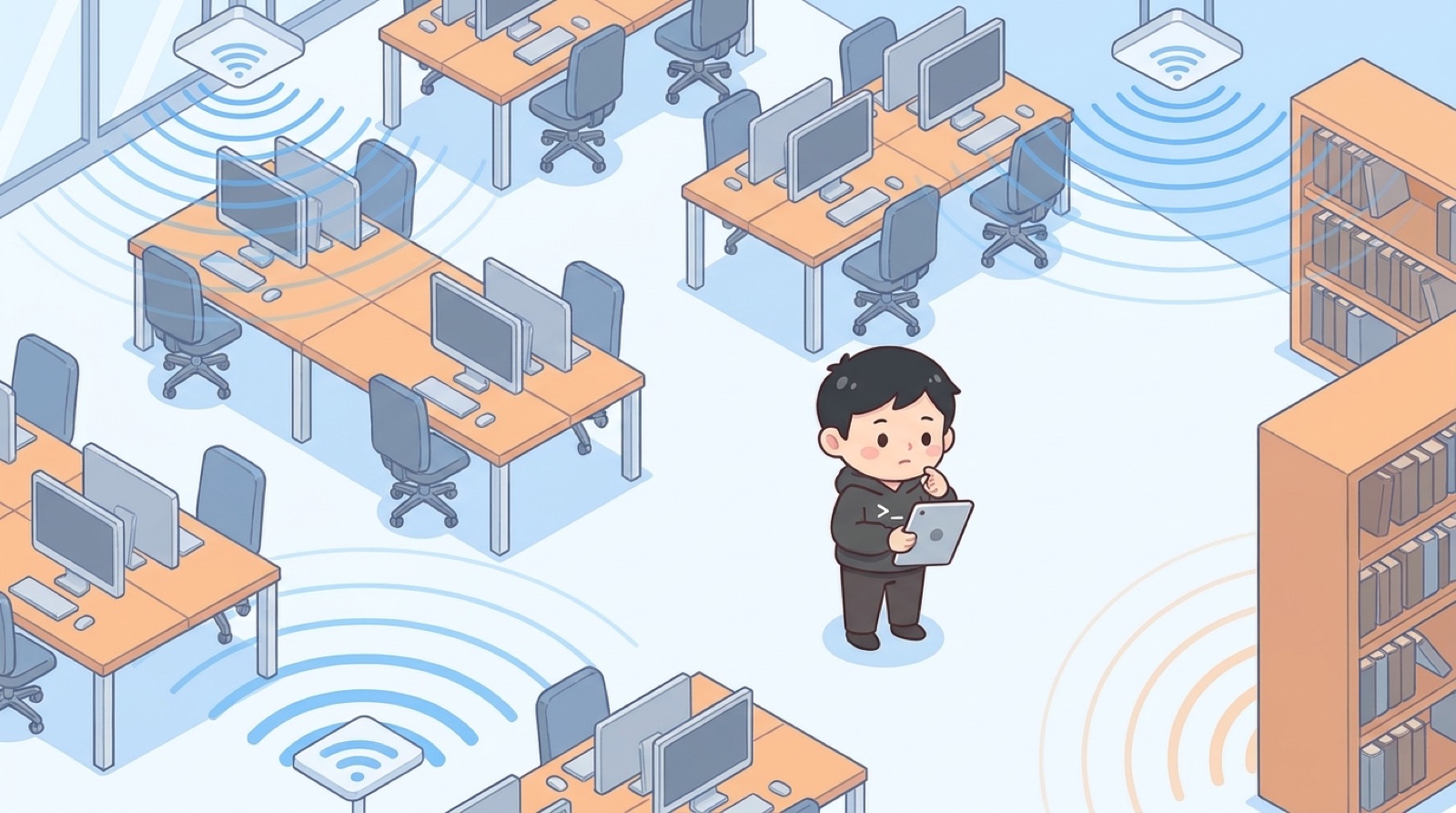
オフィスのアクセスポイントは、多くの場合、最初にオフィスを構えたときや前回の改装のときに「その時点の座席」を前提として置かれています。
担当者が替わったり年数が経ったりすると、なぜその場所に置いたのかは忘れられがちです。天井の隅に付いている、壁の高いところにある、棚の上に載っている、といった状態が「昔からそうだった」ものとして残ります。
この前提は目に見えません。席替えをしたときに、机や書庫の位置は図面で確認しても、Wi-Fiの機器は検討から漏れることがよくあります。
結果として、レイアウトを変えた翌週に「あの席だけ会議が途切れる」「新しく人が増えた島でファイルが開きにくい」といった声が出ます。
人の席が動くと変わるもの:電波の通り道と、端末が集まる場所
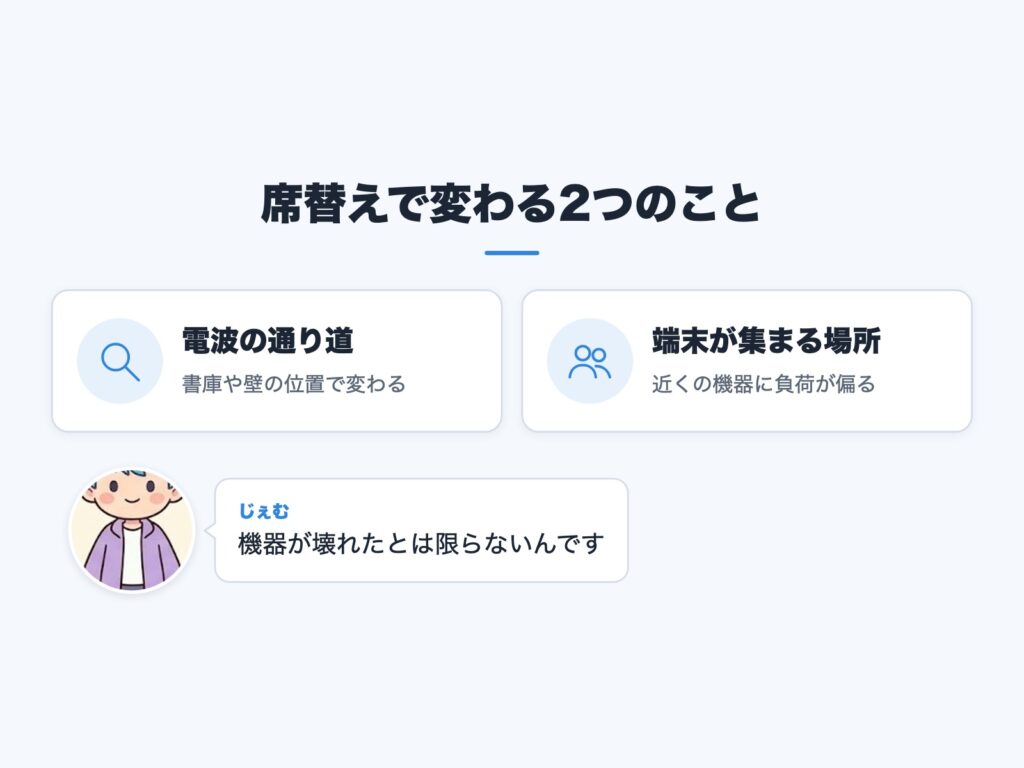
席替えや増員で変わるものは、大きく2つあります。
1つ目は電波の通り道です。電波は壁、書庫、パーティション、什器などに遮られたり弱められたりします。
机や書庫を動かせば、アクセスポイントから各席までの間にある障害物も変わります。以前は見通しのよかった席が、書庫の陰に入ることもあります。
2つ目は端末が集まる場所です。1つのアクセスポイントには、同時につながる端末が増えるほど、1台あたりの使える通信の余裕が減っていきます。
増員した部署の島が特定のアクセスポイントの近くに集中すると、そのアクセスポイントだけに負荷が偏ります。
オフィス全体の端末数は同じでも、集まる場所が変われば使用感は変わります。
つまり、席替えや増員のあとにWi-Fiが不安定になるのは、機器が壊れたからではなく、置き場所と台数が「今の座席と端末」に合わなくなったからという場合があります。
この記事で扱う範囲と、点検に使う道具
この記事では、専門の測定機器を使わずに、社内で進められる点検の手順を扱います。使う道具は次の3つです。
- 座席図:現在の座席と、変更後の座席の両方を用意します。手書きでも表計算ソフトでも構いません
- 端末一覧:誰がどんな端末をどこで使うかを書き出した表です。作り方は後半で説明します
- 手持ちのスマホやPC:席ごとに通信の状態と使用感を確かめるために使います
なお、通信が遅くなったときの原因の切り分けや、来客用Wi-Fiと業務用ネットワークを分ける設計には、この記事では深入りしません。
ここでは「席と端末が変わる前に、アクセスポイントの置き場所と台数を見直す」ことに絞ります。
現状を把握する:アクセスポイントの位置を座席図に書き込む
設置場所を座席図に記録する
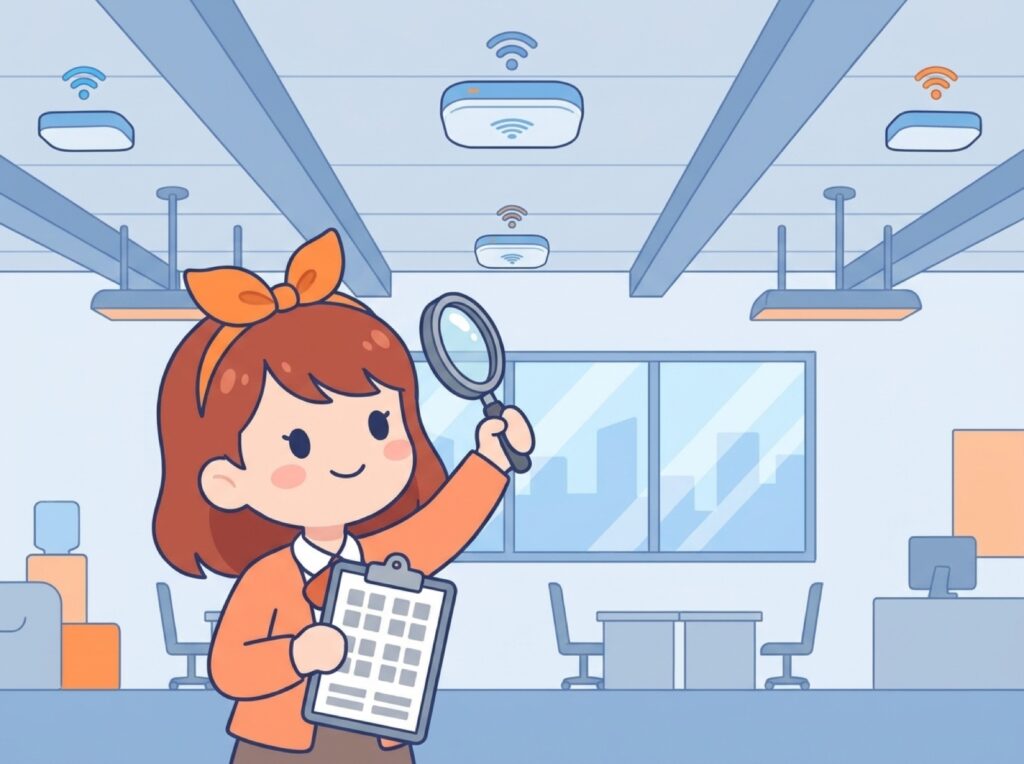
最初の作業は、今あるアクセスポイントが「どこに何台あるか」を座席図に書き込むことです。意外に、これが分からない会社は少なくありません。
フロアを歩いて、天井、壁の上部、柱、棚の上、机の下などを見回し、機器を見つけるたびに座席図へ印を付けます。
そのとき、位置だけでなく次の情報も一緒に控えておくと後で役に立ちます。
- 設置の仕方:天井に固定、壁に取り付け、棚や机の上に置いている、など
- 機器の名前や型番:本体のラベルに書かれていることが多いです
- ケーブルの行き先:どのハブやルーターにつながっているか。電源の取り方もあわせて確認します
- 見つけにくい場所にあるもの:天井裏や什器の裏など、通常は目に入らない場所
家庭用のWi-Fiルーターが、いつの間にか部署の机の上に置かれていることもあります。誰かが個別に追加した機器も、見つけたら同じ座席図に記録してください。
それが業務のネットワークにつながっているのか、単独で動いているのかは、管理を任せている業者や担当者に確認します。
席ごとに電波の状態を確かめ、弱い場所に印をつける
次に、席ごとの電波の状態を確かめます。専門機器は要りません。普段使っているスマホやPCで十分です。
手順は次のとおりです。
- 座席図を印刷して、席ごとに記入できる欄を用意します
- スマホかPCでWi-Fiにつなぎ、席の位置に立つか座るかして状態を見ます。確認には、電波の強さを示す表示(アンテナの本数など)を使います。数値ではなく、「強い・普通・弱い」の3段階など、自分で決めた区分で記録すれば十分です
- 通信の使用感も確かめます。Webページを開く、クラウドのファイルを開く、Web会議の画面を数分間映すなど、普段の業務に近い操作を試します
- 結果を座席図に記入します。「電波の表示は強いが、会議が途切れた」のように、表示と使用感が食い違った場合も、そのまま書いてください
- 弱い席、途切れた席、つながるまで時間がかかった席に、目立つ色で印を付けます
ここで大事なのは、同じ条件で全席を回ることです。同じ端末を使い、同じ操作を試し、できれば同じ時間帯に確認します。
端末が違えば電波の拾い方も違うので、複数の端末を使う場合は、どの端末で確かめたかも記録しておきます。
また、一度の確認で決めつけないようにします。午前と午後、人が少ない時間と多い時間でも状態が変わることがあるためです。
印を付けた席は、時間帯を変えてもう一度確かめると確実です。
壁・書庫・パーティション・会議室など、電波を遮りやすい場所の見方
印を付けた席を座席図で眺めると、傾向が見えてくることがあります。弱い席が、特定の壁の向こう側や書庫の裏、会議室の中、フロアの端に固まっていないかを確認します。
電波を遮りやすい代表的な場所は次のとおりです。
- 壁:特にコンクリートや金属を含む壁は、電波を通しにくい傾向があります
- 書庫・ロッカー:金属製の什器は電波を遮りやすく、背の高いものは陰を作ります
- パーティション:素材によっては影響があります。高さのあるものは見通しも悪くします
- 会議室:扉を閉めると外のアクセスポイントから遠くなり、壁で遮られます。中で多人数が同時に使うため、端末も集中します
- 給湯室・倉庫・水回り:配管や設備が多く、電波が届きにくいことがあります
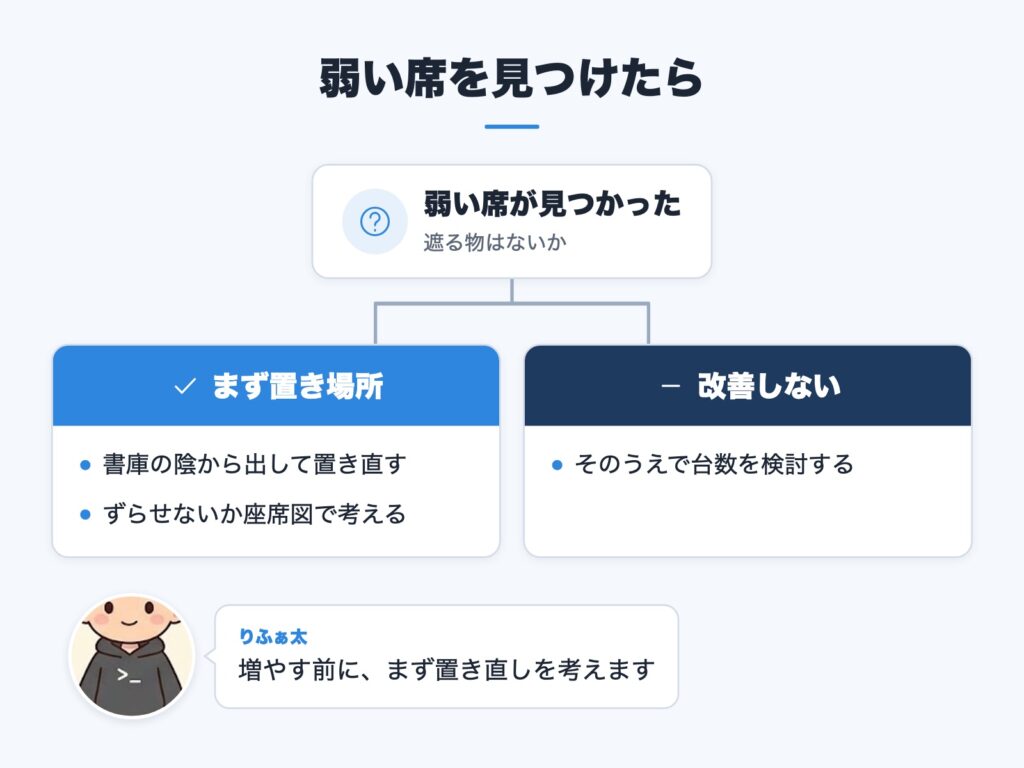
ここで1つ注意点があります。弱い席が見つかったとき、すぐに「アクセスポイントを増やそう」と考えがちですが、そうとは限りません。
アクセスポイントを書庫の陰から出して置き直すだけで改善する場合もあります。まず座席図の上で「遮るものはないか」「置き場所をずらせないか」を考え、そのうえで台数を検討します。
同時接続の端末を数える:自社の端末を洗い出して合計する
端末の洗い出し方
次に、Wi-Fiにつなぐ端末を数えます。ここでは「端末○台につきアクセスポイント1台」のような目安には頼りません。
機器の性能や使い方、建物の条件によって適切な数は変わるため、一般的な目安をそのまま当てはめると、実態とずれることがあるからです。
代わりに、自社の端末を実際に洗い出して合計します。
数え漏れしやすいのは、PCとスマホ以外のものです。次のような端末を思い出しながら拾っていきます。
- 社員のPC(ノートPC、デスクトップをWi-Fiでつなぐ場合)
- 社員のスマホ・タブレット(会社支給のものと、私物を業務で使うもの)
- 複合機・プリンター
- Web会議用の機器(会議室の専用端末、大型モニターなど)
- 来客や取引先が持ち込む端末
- 勤怠や入退室、在庫管理などに使う専用端末
- 見落としがちなもの:ハンディ端末、タブレット型のレジや受付機器、IoT機器など
洗い出しの整理には、次のような表が便利です。
| 端末の種類 | 1人あたりの数 | 使う場所 | つなぐ方法 |
|---|---|---|---|
| PC | 1台 | 自席・会議室 | 無線 |
| スマホ(会社支給) | 1台 | 自席・移動中 | 無線 |
| スマホ(私物) | 人により異なる | 自席・休憩場所 | 無線 |
| タブレット | 人により異なる | 会議室・外出先 | 無線 |
| 複合機 | 部署で共用 | 共用スペース | 有線または無線 |
| Web会議用機器 | 会議室ごと | 会議室 | 有線または無線 |
上の表は書き方の例です。数は自社の実態に合わせて書き換えてください。「つなぐ方法」の列は、有線でつないでいる端末はWi-Fiの数に含めないために設けています。
複合機のように有線と無線の両方が可能な機器は、実際にどちらでつないでいるかを確認します。
1人あたりの端末数を人ごとに確認し、部署・エリアごとに合計する
洗い出しのコツは、「平均で1人2台くらい」と決めつけず、人ごとに確認することです。営業担当は外でも使うPCとスマホとタブレットの3台、事務担当はPCとスマホの2台、というように、役割で違いが出ます。
手順は次のとおりです。
- 社員の一覧を作り、1人ずつ「Wi-Fiにつなぐ端末」を記入します。本人に聞くのが確実です。短いアンケートでも構いません
- 記入するときは、同時につながる可能性がある端末を数えます。たとえば、PCとスマホを同じ時間に使うなら両方が対象です。ほとんど使わない予備の端末は、別の欄に分けておきます
- 共用の機器(複合機、会議室の機器など)は、置いてある場所ごとに書き出します
- 来客や私物の端末は、人数や頻度を考えて、多い日に集中する場所と台数を見積もります
- 席が近い人をまとめ、部署やエリアごとに合計します。座席図の上でエリアに線を引き、そのエリアにいる人の端末数を足していくと分かりやすくなります
このとき、座席図のエリアとアクセスポイントの位置を重ねて見ます。あるアクセスポイントの近くにどのエリアが入り、そこに合計で何台の端末が集まるのかを把握することが目的です。
数字を使った設例を、手順の説明に必要な範囲でお見せします。例えば、ある島に5人が座っていて、全員がPCとスマホを使い、そのうち2人がタブレットも使うとします。
この島の端末は、5人分のPCとスマホで10台、タブレット2台を足して12台です。これに、島のそばに置いた複合機が無線でつながっているなら、さらに1台加わります。
このように、人ごとに積み上げれば合計が出せます。この数字はあくまで計算の流れを示すための設例で、他社に当てはまる目安ではありません。
増員後・席替え後の端末数を見積もり、集中するエリアを見極める
現状の合計ができたら、変更後の座席を前提にして、同じ作業をもう一度行います。
増員がある場合は、新しく入る人の分の端末を追加します。入社する人の端末がまだ決まっていなければ、既存の社員の役割と照らして、「同じ役割の人と同じ構成」と仮置きしておきます。
席替えがある場合は、人の端末構成はそのままに、座席の移動先で合計を取り直します。
見るべきなのは、オフィス全体の合計よりも、エリアごとの偏りです。全体の台数が大きく変わらなくても、「営業部が窓際に集まり、そこに最も近いアクセスポイントに端末が集中する」といった変化が起こるからです。
見極めのポイントは次のとおりです。
- 変更前と比べて、端末が増えるエリアはどこか
- 増えるエリアの近くにアクセスポイントがあるか。ない場合、離れたアクセスポイントに頼ることにならないか
- 会議室や打ち合わせスペースなど、一時的に人と端末が集まる場所がどこか
- 全員が出社している日と、出社人数が少ない日で、端末数がどれだけ違うか
端末が多く集まるエリアと、現状で電波が弱い席が重なっていれば、優先して対策を考える場所です。
逆に、端末が減るエリアのアクセスポイントは、置き場所を見直す候補になります。台数を増やす前に、既存の機器を動かして配分を変えるだけで足りるかどうかを、座席図の上で検討してみてください。
機器を動かす前に決めておくこと
担当者・実施日時・元の位置の記録
点検の結果、アクセスポイントを動かす、増やす、といった対応が必要になったら、作業の前に決めておくことがあります。
決めずに始めると、作業中や作業後に混乱しやすくなります。
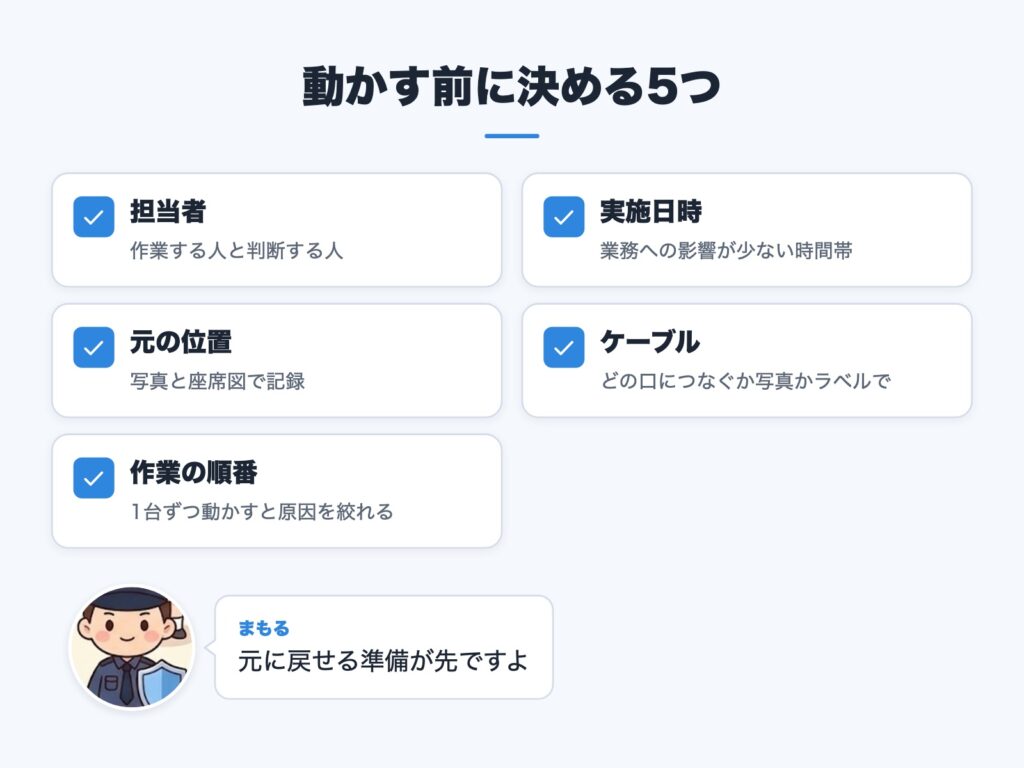
- 担当者:作業を実際に行う人と、全体を見て判断する人を決めます。兼任の場合は、もう1人に確認役を頼んでおくと安心です
- 実施日時:業務への影響が少ない時間帯を選びます。通信が一時的に止まる可能性があるので、会議や締め日の作業と重ならないようにします
- 元の位置の記録:動かす前に、機器の位置を写真と座席図で記録します。元に戻したくなったときのためです
- ケーブルの接続の記録:どのケーブルがどの口につながっているかを、写真かラベルで残します
- 作業の順番:どの機器から動かすか、1台ずつ動かして確認するか、まとめて動かすかを決めます。1台ずつ動かすと、問題が出たときに原因を絞りやすくなります
設定の控えと、止まったときの連絡先
機器を動かすときに見落としやすいのが、設定の控えです。アクセスポイントには、ネットワーク名(SSID)、パスワード、各種の設定が入っています。
機器によっては、取り外したり電源を切ったりした後に設定が変わることもあります。
作業前に、設定の画面を保存するか、書き写して控えを作ります。管理画面の入り方が分からない、パスワードを知らない、という場合は、その時点で設置や管理を任せていた業者、または機器の販売元に確認が必要です。
作業当日に気づくと進められなくなるので、事前の確認が大切です。
もう1つ決めておきたいのが、止まったときの連絡先です。作業後に通信がつながらなくなったとき、誰に連絡し、誰が判断するのかを、あらかじめ紙かチャットに書いておきます。
確認しておく連絡先は、次のとおりです。
- 社内の担当者と、その代わりを務める人
- 回線やルーターを管理している業者の窓口
- アクセスポイントの購入先または保守窓口
加えて、作業当日に社員へ知らせる内容も決めます。「何時から何時ごろに、どの範囲で、通信が一時的に不安定になる可能性があるか」を、前日までに伝えておけば、問い合わせが減ります。
変更後の確認と、社員の声の集め方
弱かった席での再確認と、混み合う時間帯の使用感
機器を動かしたら、最初に点検した手順をもう一度行います。座席図の印を付けた席に戻って、同じ端末、同じ操作で状態を確認し、前回の記録と見比べます。
確認の順序は次のとおりです。
- 前回「弱い」「途切れた」と記録した席を最優先で確かめます
- 問題がなかった席も、数席だけ確認します。動かした機器の影響で、別の席が悪くなることもあるためです
- 端末が集中するエリアでは、複数の端末を同時に使ってみます。実際に数人にお願いして、同時にWeb会議やファイルの操作をしてもらうと、混み合ったときの使用感に近くなります
- 混み合う時間帯にも確認します。始業直後、昼休み明け、定例会議の時間帯など、使う人が多い時間を選びます
結果は座席図に追記し、変更前と変更後を比べられるようにしておきます。改善した席、変わらなかった席、悪くなった席が分かれば、次の判断の材料になります。
社員からの声の集め方
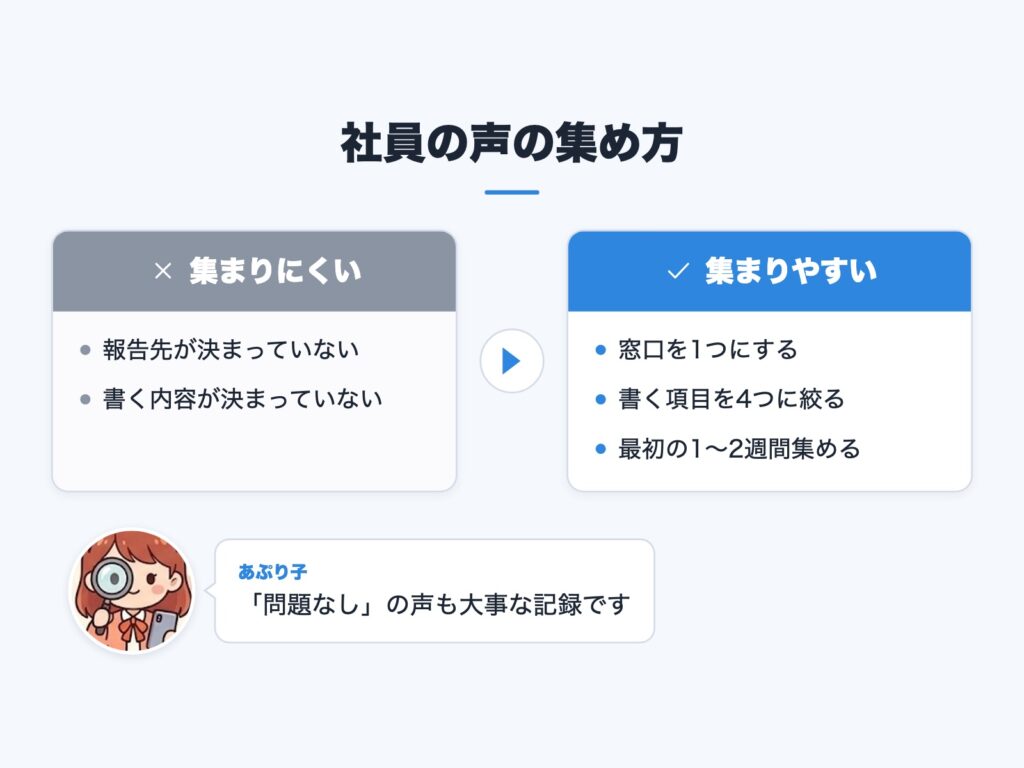
点検する側が確かめられるのは、一部の席と一部の時間帯だけです。日々使っている社員の声は、見落としを補う大切な情報です。
声を集めるときは、次のように工夫すると、集まりやすくなります。
- 窓口を1つにします。チャットの専用スレッド、共有フォーム、担当者への連絡など、報告先を決めて周知します
- 書いてもらう項目を絞ります。「いつ」「どの席で」「何をしていたときに」「どうなったか」の4つが分かれば、原因の見当が付けやすくなります
- 期間を決めて集めます。変更後の最初の1〜2週間は、声を拾う期間として告知しておきます
- 「問題なし」の声も歓迎します。不満だけでなく、改善した報告も記録しておくと、効果が見えます
寄せられた声は、座席図に重ねて整理します。特定の席や時間帯に声が集まるなら、再調整の候補です。
点検チェックリスト
ここまでの内容を、席替え・増員の前後で使える点検項目にまとめました。
席替え・増員の前のWi-Fi点検チェックリスト
動かす前
- [ ] 今あるアクセスポイントの位置と設置の仕方を座席図に記入した
- [ ] 席ごとの電波の状態と使用感を確かめ、弱い席に印を付けた
- [ ] 自社の端末を人ごと・共用機器ごとに洗い出し、エリアごとに合計できる
- [ ] 変更後の座席で端末が集中するエリアを一覧にできる
変更中
- [ ] 担当者と実施日時を決め、社員に知らせた
- [ ] 機器の元の位置とケーブルの接続を写真で残した
- [ ] 設定の控えを作り、止まったときの連絡先を書き出した
変更後
- [ ] 弱かった席で同じ手順の再確認を行い、結果を座席図に記入した
- [ ] 混み合う時間帯の使用感を確かめ、社員の声を集める窓口を設けた
判断に迷うときの選択肢と、当社のネットワークの紹介
社内で進めて迷ったときの選択肢

ここまでの点検は社内で進められますが、次のような場面では判断が難しくなります。
- 座席図の上で見つけた弱い場所が、置き場所の調整では改善しなかった
- 端末の合計は出せたが、台数を増やすべきか、配置の見直しで足りるのか決められない
- 壁や什器が複雑で、電波がどう回っているか、社内の確認では把握しきれない
- 医療や受付など、通信が止まると業務に影響が出る場所があり、試行錯誤が難しい
このようなときは、外部の専門家に相談するのも1つの方法です。たとえば、現地を見てもらう現地調査があります。
さらに踏み込んで、専用の機器で電波の状況を測るサイトサーベイ(電波状況の調査)という方法もあります。
サイトサーベイは、多くの場合、通常の点検とは別に費用がかかるので、必要かどうかは状況に応じて判断します。
この記事で説明した座席図と端末一覧は、専門家に相談する際にも、そのまま状況説明の材料になります。
当社のネットワークについて
当社では、ネットワークの設計と構築を手がけています。医療機関や船舶など、停止が許されない環境での設計・構築も経験しています。
既存のWi-Fi環境の見直しについての相談も受けています。相談では、まずヒアリングで、利用人数や端末数などをうかがいます。
その後、現地調査を行い、ご依頼に応じて電波状況を調べるサイトサーベイ(別料金)も実施します。サイトサーベイを行った場合は、その結果に沿ってアクセスポイントの配置を設計します。
また、見直しの内容によっては、機器の入れ替えが不要なケースもあります。
社内の点検で迷ったときの相談先の一つとして、知っておいていただければ幸いです。
まとめ
席替えや増員のあとにWi-Fiが不安定になる背景には、アクセスポイントの置き場所と台数が、新しい座席と端末の数に合わなくなっているという問題があります。
点検は、次の流れで進められます。
- 座席図にアクセスポイントの位置を書き込み、現状を把握する
- 手持ちのスマホやPCで席ごとの状態と使用感を確かめ、弱い場所に印を付ける
- 自社の端末を人ごとに洗い出し、エリアごとに合計して、変更後に端末が集中する場所を見極める
- 機器を動かす前に、担当者、実施日時、元の位置、設定の控え、連絡先を決める
- 変更後は同じ手順で再確認し、社員の声も集めて、次の調整に生かす
目安の数字に当てはめるのではなく、自社の座席と端末を一つずつ確かめていくことが、いちばん確実な見直しの方法です。
席替えや増員の予定が決まったら、家具や座席の検討と一緒に、Wi-Fiの点検も予定に入れてみてください。