
想定読者
社内のIT・ネットワークを兼任で任されている中小企業の総務・情報システム担当者や経営者の方です。
専任のネットワーク担当者がおらず、「ネットが遅い」と言われても何から確認すればよいか迷っている方に向けて書いています。
要点
- 「誰が・どこで・何が遅いか」を聞き取り、有線とWi-Fi、場所、サービスの順に切り分けると、原因を短時間で絞り込めます。
- 自社で直せる範囲(再起動・配置・接続台数・設定確認)と、プロバイダーや保守業者に連絡すべき目安を分けておくと、慌てず判断できます。
- 人や端末が増えたときに起きやすい混雑(接続台数・電波の干渉・回線の帯域)は、日頃の記録で早めに見つけられます。
「ネットが遅い」と言われたら最初にやること|慌てず状況を聞き取る
「ネットが遅いんですけど」と声をかけられると、つい「ルーターを再起動してみましょう」と手が動いてしまいがちです。
再起動で直ることもありますが、原因が別のところにあると、他の人の通信を一時的に止めただけで終わります。
まずは落ち着いて、状況を聞き取るところから始めましょう。
まず聞く4項目(誰が・どこで・いつから・何が遅いか)
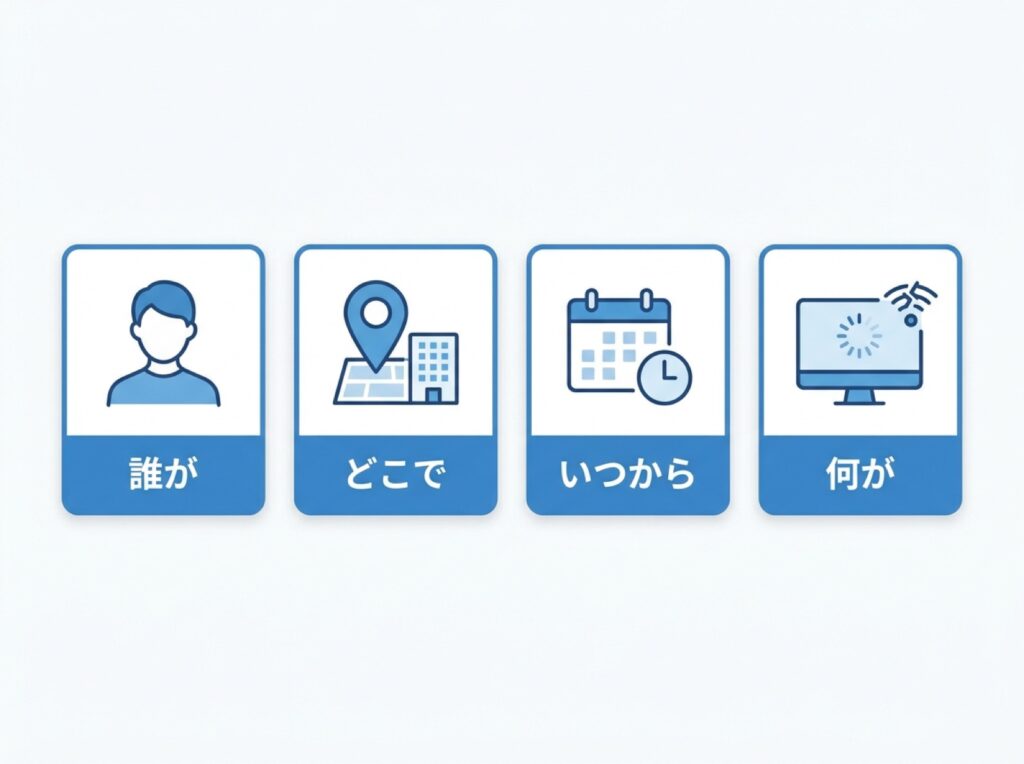
最初に、次の4つを聞き取ります。立ち話でも構いませんが、メモに残しておくと後で比較できます。
- 誰が:特定の1人か、同じ部署の複数人か、全員か。
- どこで:自席、会議室、フロアの端、別拠点など。無線か有線かも合わせて確認します。
- いつから:今朝からか、数日前からか。いつもの時間帯だけか、一日中か。
- 何が遅いか:Webサイトの表示、クラウドサービス、ファイルのダウンロード、ビデオ会議、社内サーバーへのアクセスなど。
この4項目で、原因のおおよその範囲が見えてきます。たとえば「全員が・一日中・すべてのサービスで」遅いなら、回線やルーターなど共通部分が疑わしくなります。
「1人だけ・自席で・特定のサービスだけ」なら、その人の端末か、相手側のサービスが疑わしくなります。
「遅い」と「つながらない」は別の問題|症状の言い分けと記録の取り方
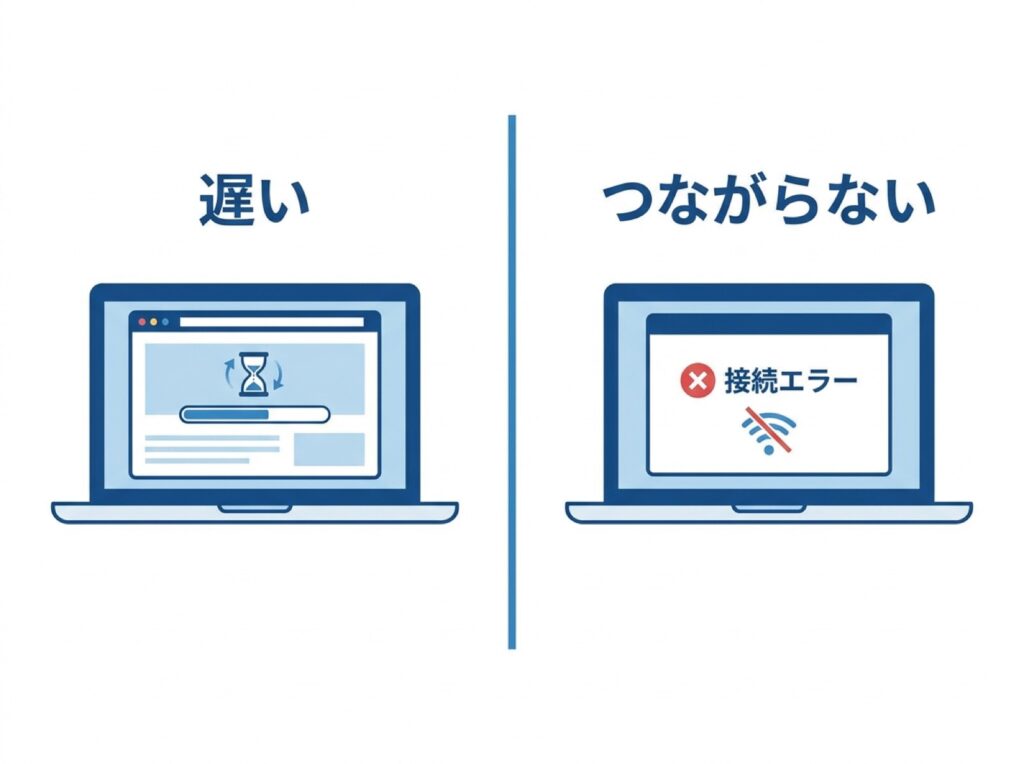
「遅い」と「つながらない」は、似ているようで原因の探し方が変わります。
- 遅い:通信はできているが、表示やダウンロードに時間がかかる。電波の弱さ、混雑、回線の帯域不足などが典型です。
- つながらない:そもそも通信が成立していない。Wi-Fiの接続が切れている、IPアドレス(ネットワーク上の住所のようなもの)が正しく割り当てられていない、機器の電源やケーブルの不具合などが典型です。
- 途切れる:つながったり切れたりを繰り返す。電波の干渉や、機器の不調が疑われます。
聞き取るときは「画面に何と表示されているか」「いつもと比べてどの程度遅いか」も尋ねます。エラーメッセージがあれば、スマートフォンで撮影してもらうと後で役に立ちます。
記録は凝る必要はなく、日時・場所・使っていた端末・症状・試したことを一行ずつ書き残せば十分です。
切り分けの基本方針|範囲の広いほうから狭いほうへ絞る
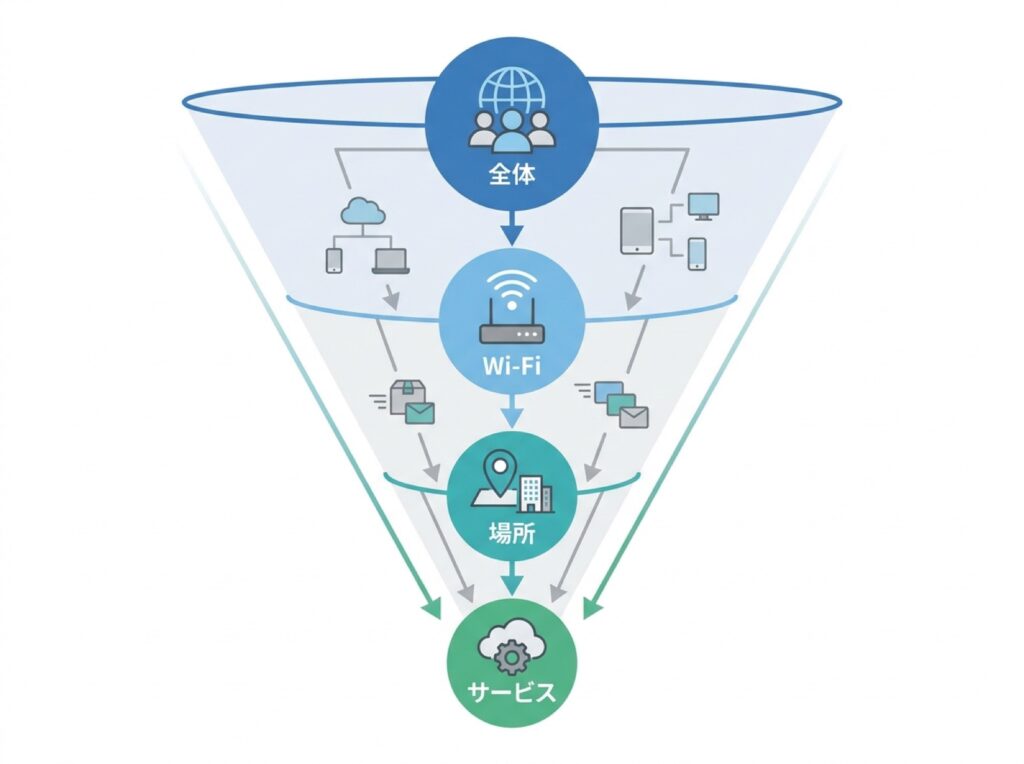
この記事全体を通した考え方は、範囲の広いほうから狭いほうへ絞ることです。
- 全員に起きているか、一部だけか(範囲が広いか狭いか)
- 有線でも起きるか、Wi-Fiだけか
- 特定の場所だけか
- 特定のサービスだけか
広い範囲の問題(回線やルーター)なのに、1台のパソコンの設定を延々といじっても時間が過ぎるだけです。
逆に、1人だけの問題なのに、ルーター全体を再起動すると他の人の業務に影響します。広いほうから順に確認すれば、無駄な作業を減らせます。
原因を絞り込む確認の順番|有線・Wi-Fi・場所・サービスで切り分ける
聞き取りができたら、実際に確認していきます。次の表が、当日の対応でそのまま使える確認の順番です。
| 確認の順 | 確認すること | 分かること | 次の一手 |
|---|---|---|---|
| ①範囲 | 影響する人数と場所 | 共通部分か個別か | 全体なら回線・機器へ |
| ②有線比較 | 有線でつないで試す | 端末かWi-Fiか | 有線が速ければWi-Fiへ |
| ③場所 | 別の場所で試す | 電波か機器か | 場所限定なら電波対策 |
| ④サービス | 他のサイトと比べる | 相手側か自社側か | 特定のみなら提供元へ |
| ⑤時間帯 | 遅い時間帯を記録 | 混雑の有無 | 特定時間帯なら混雑対策 |
表の順番は絶対ではありませんが、「共通部分から個別へ」という流れを意識しておくと迷いません。各項目の詳細は次のとおりです。
有線とWi-Fiで比べる|端末側かWi-Fi側かを分ける
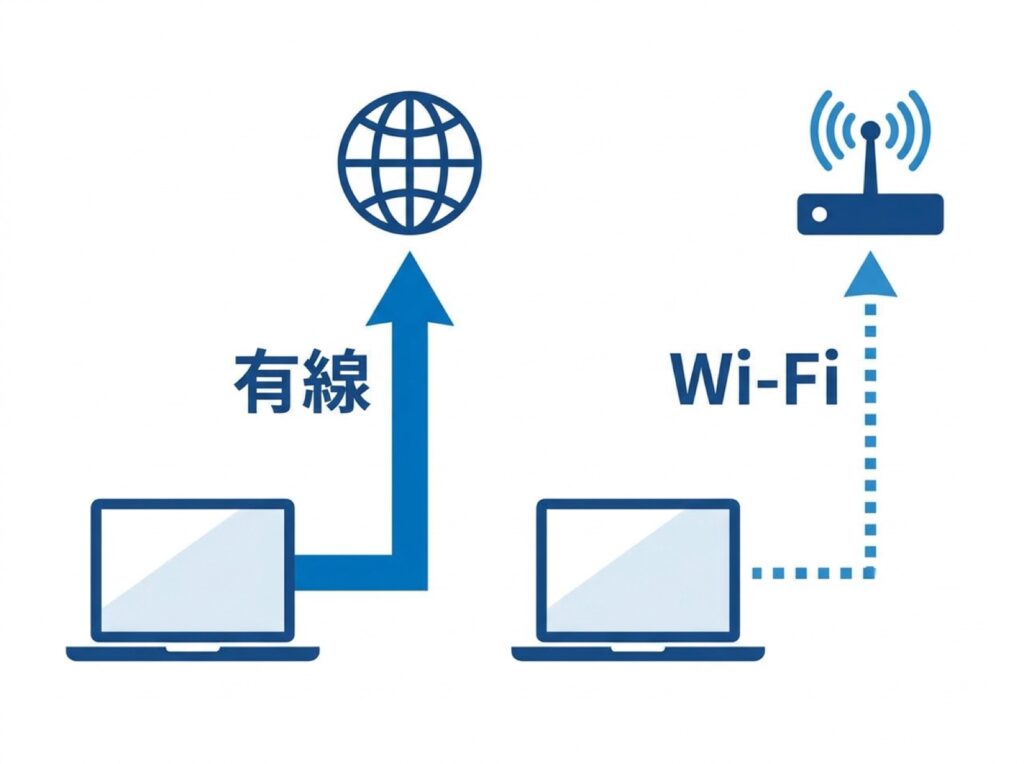
最も手早く切り分けられるのが、同じ端末を有線LANでつないで比べる方法です。ノートパソコンにLANケーブルを差し、ルーターや壁のLANポートにつないで、同じ操作を試します。
- 有線でも遅い:Wi-Fiではなく、回線・ルーター・端末自体・利用しているサービス側が疑わしくなります。
- 有線では速く、Wi-Fiだけ遅い:Wi-Fiの電波状態や混雑が疑わしくなります。次の「場所」の確認へ進みます。
- 端末によって差がある:その端末の不具合(常駐ソフトの更新、メモリ不足、古いWi-Fiアダプターなど)が疑わしくなります。
有線とWi-Fiで比べるときは、同じ時間帯に、同じ作業で試すのがコツです。速度測定のサイトやアプリを使う場合も、数値そのものより「有線とWi-Fiでどれだけ差があるか」を見ます。
特定の場所だけか、全体か|電波の弱い場所とルーター・回線側の見分け方
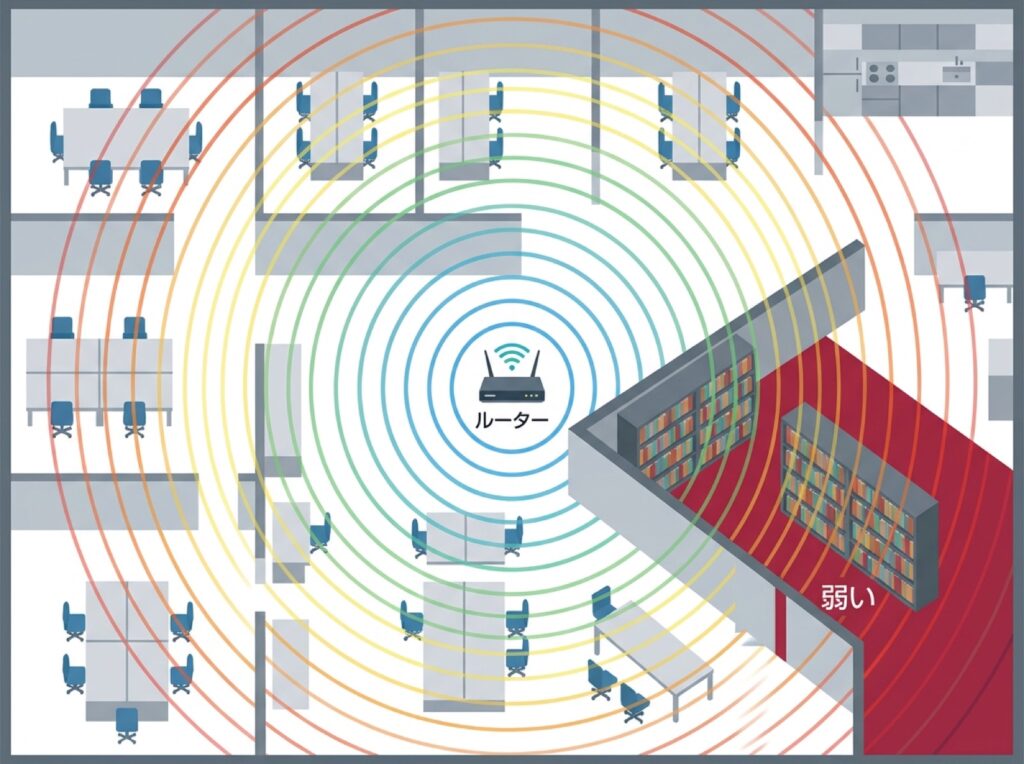
次に、場所を変えて試します。ルーターの近くと、遅いと言われている席の両方で、同じ端末を使って確認します。
- ルーターの近くでは速く、遠い場所で遅い:電波が届きにくい場所があると考えられます。壁・棚・金属製のキャビネット・水槽などが電波をさえぎることがあります。
- どの場所でも遅い:Wi-Fi以前の問題として、ルーターや回線側を疑います。
- 特定の1か所だけ切れる:その場所の電波環境、または近くにある別の電波を出す機器(電子レンジ、コードレス機器など)の影響を疑います。
ここでいう干渉とは、複数の電波がぶつかって互いに邪魔をしあう現象です。近隣のオフィスや自社の他のWi-Fi機器が同じチャンネル(Wi-Fiが使う通り道のようなもの)を使っていると、通信が不安定になりやすくなります。
チャンネルの設定は機種によって異なるため、取扱説明書や管理画面で確認してください。
特定のサービスだけ遅い場合|相手側の障害・DNS・クラウドサービスの混雑を疑う
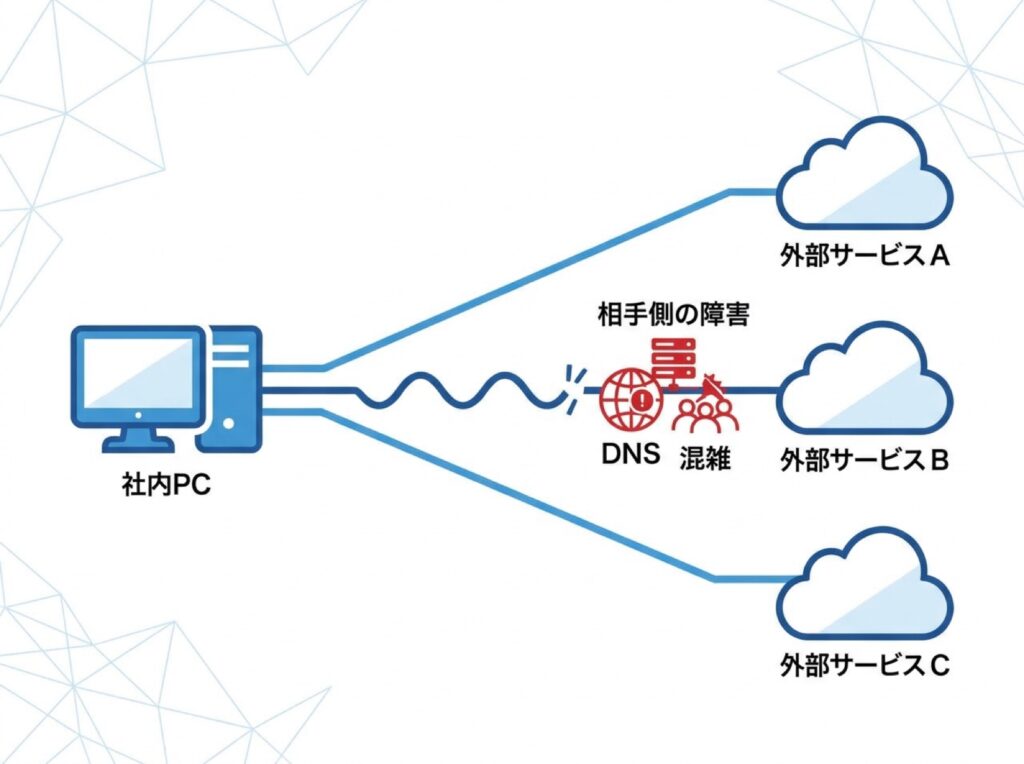
「他のサイトは普通に見られるのに、特定のクラウドサービスだけ重い」というケースもよくあります。
この場合は、社内ネットワークではなく別のところに原因がある可能性が高くなります。
- 相手側の障害や混雑:サービス提供元の障害情報ページ(ステータスページ)に情報が出ていないか確認します。
- DNSの不調:DNSは、「サイトの名前」を「ネット上の住所」に変換する仕組みです。ここが不調だと、サイトの表示開始までに時間がかかったり、特定のサイトだけ開けなかったりします。
- 社内側の設定:セキュリティ製品やプロキシ(通信の中継役)の設定が、特定のサービスの通信を遅くしている場合があります。
別の回線(スマートフォンのテザリングなど)から同じサービスにアクセスして比べると、社内ネットワークの問題か、サービス側の問題かを見分けやすくなります。
テザリングの利用は、社内のルールに沿って行ってください。
事例で見る切り分けの結果
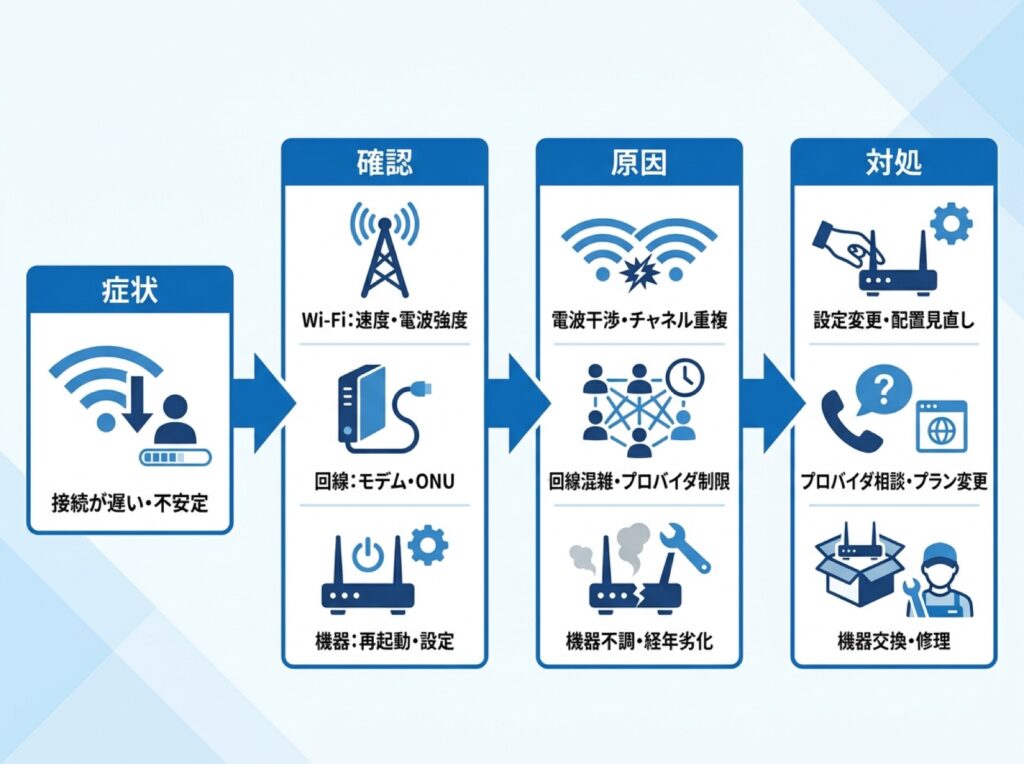
切り分けの結果は、場面によって大きく異なります。次の3つは、よくあるパターンを想定した短い例です。
例1:午前の会議の時間帯だけ遅い
ビデオ会議が集中する時間帯だけ、全体の動きが重くなる。有線でも同じ傾向なら、回線の帯域(一度に流せる通信量)が足りなくなっている可能性があります。
時間帯ごとの記録を取り、プロバイダーに相談する材料にします。
例2:会議室だけ切れる
会議室では有線では問題なく、Wi-Fiだけが途切れる。ルーターから遠い、壁で電波がさえぎられている可能性があります。
アクセスポイント(Wi-Fiの電波を出す機器)の設置場所の見直しや、増設の検討につながります。
例3:特定のクラウドだけ重い
他のサイトは普通なのに、あるクラウドサービスだけ遅い。別の回線でも同じなら、サービス提供元の問題の可能性が高く、社内機器をいじる必要はありません。
提供元の障害情報を確認し、必要なら問い合わせます。
自社で直せる範囲と、プロバイダー・保守業者に連絡する目安
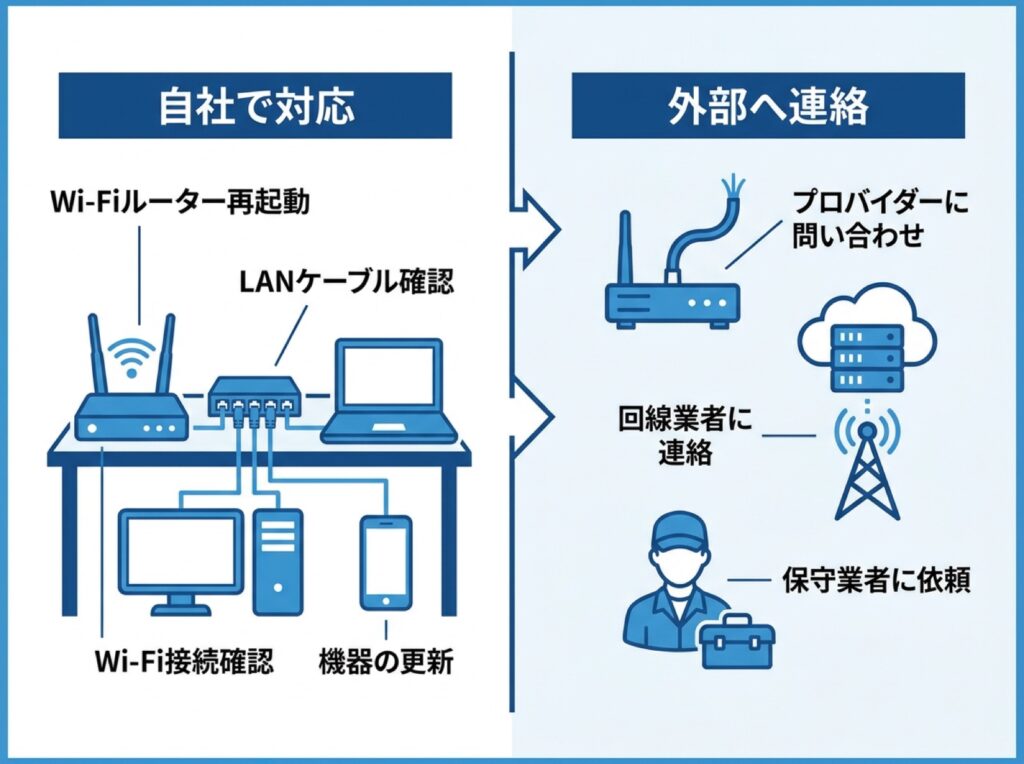
原因の見当がついたら、自社で対処するか、外部に連絡するかを判断します。ここで大切なのは、機器を買い替える前に、まず確認と見直しを済ませることです。
自社で試せる対処(再起動の順番・配線確認・接続台数・設置場所の見直し)
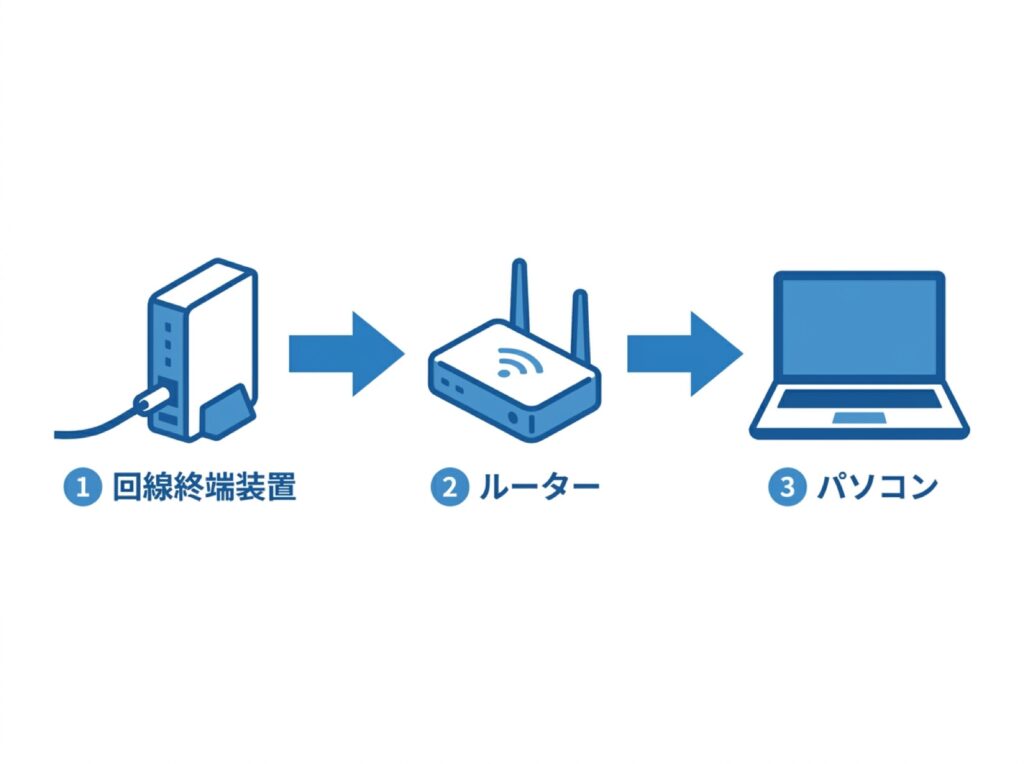
自社で試しやすい対処は、次のとおりです。
- 再起動:機器の再起動は、順番が大切です。一般的には、先に端末を落とし、回線側の機器(ONUやモデムなど)、ルーター、Wi-Fi機器の順に電源を切り、入れ直すときは逆に、回線側から順に入れて、各機器が安定するまで待ちます。細かな手順は機種によって異なるため、取扱説明書で確認してください。再起動の前に、影響を受ける人へ一声かけておきましょう。
- 配線確認:LANケーブルの抜けかけ、折れ、古いケーブルがないかを見ます。ケーブルの規格によって対応できる速度が異なる場合もあります。
- 接続台数:同時につながっている端末の数を、管理画面で確認します。業務に関係のない私物端末が多数つながっていないかも見ます。
- 設置場所:ルーターやアクセスポイントが、棚の奥や床の近く、金属物の近くに置かれていないかを確認します。見通しのよい、高めの位置が一般的に有利です。
- 設定の確認:管理画面で、電波の周波数帯やチャンネルの設定を確認します。設定を変える前に、現在の設定をメモや画面撮影で必ず記録しておきます。
連絡先の判断表|プロバイダー・回線事業者・保守業者・ソフト提供元の使い分け
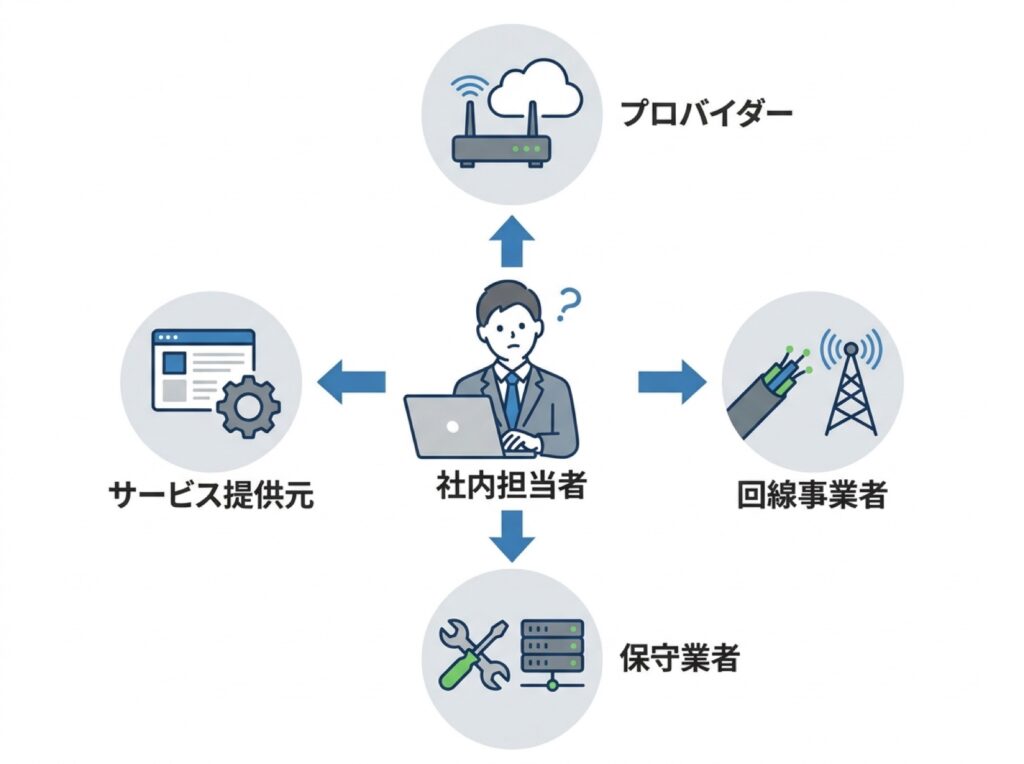
自社で試しても改善しない場合は、原因に応じて連絡先を選びます。
| 状況 | まず自社で | 連絡先 | 伝える情報 |
|---|---|---|---|
| 全員が常時遅い | 再起動・配線確認 | プロバイダー | 発生時期・測定結果 |
| 回線機器のランプ異常 | ランプの状態を記録 | 回線事業者 | ランプの状態・時刻 |
| 特定の場所だけ弱い | 配置の見直し | 保守業者 | 場所・電波の状況 |
| 機器の故障が疑わしい | 再起動・設定の記録 | 保守業者 | 機器名・症状・経緯 |
| 特定サービスだけ遅い | 別回線で比較 | サービス提供元 | 画面・時刻・利用環境 |
プロバイダーと回線事業者は、契約の形態によって窓口が同じ場合も別の場合もあります。契約書や請求書で、どこに連絡すべきかを事前に確認しておくと、いざというときに迷いません。
連絡するときに伝えると早く解決する情報のまとめ方
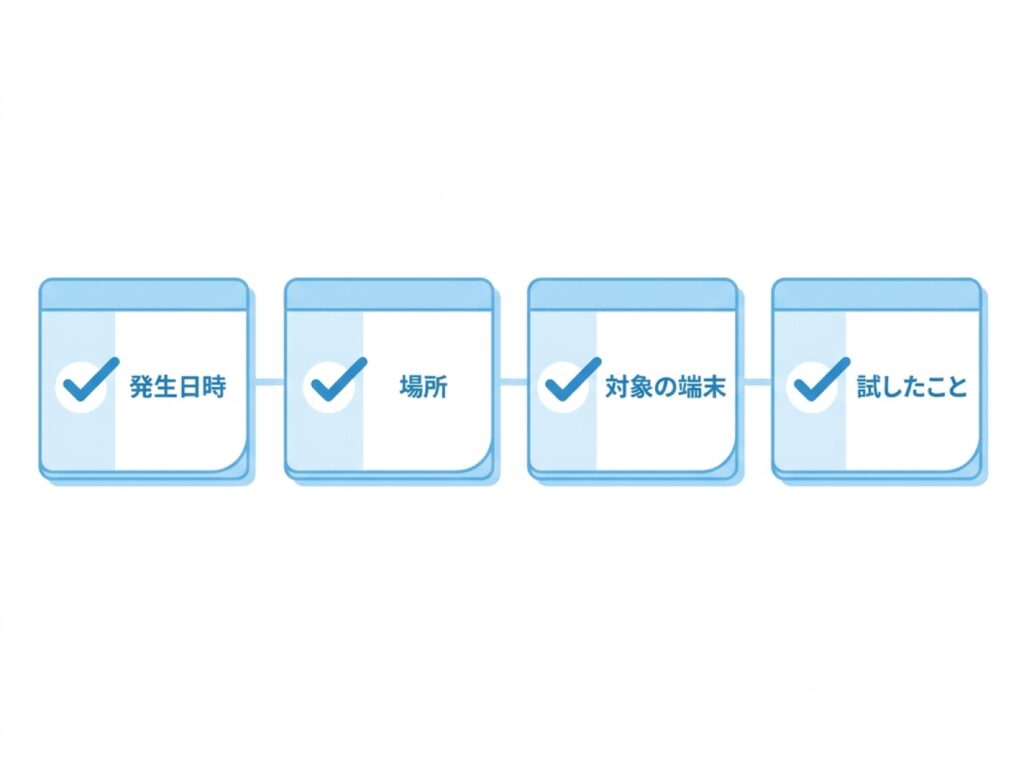
問い合わせの際は、次の情報をまとめておくと、やり取りが短く済みます。
- いつから、どのような症状が出ているか(日時、頻度)
- 影響の範囲(何人・どの場所・どのサービスか)
- 有線とWi-Fi、場所、時間帯で比べた結果
- 自社で試したことと、その結果
- 機器の構成(回線の種類、ルーターやアクセスポイントの型番、接続台数の目安)
- 直前に変えたこと(設定変更、機器の追加、端末の増加など)
最初の聞き取りで残したメモが、そのまま役に立ちます。
人や端末が増えたときに起きやすい混雑と、再発を防ぐ日頃の備え
切り分けと対処ができても、同じ問題が繰り返されては負担が減りません。ここでは、人や端末が増えたとき、繁忙期、拠点が増えたときなどに起きやすい混雑の見方と、日頃の備えを整理します。
接続台数・電波の干渉・回線の帯域|増員や端末追加で起きやすい3つの混雑
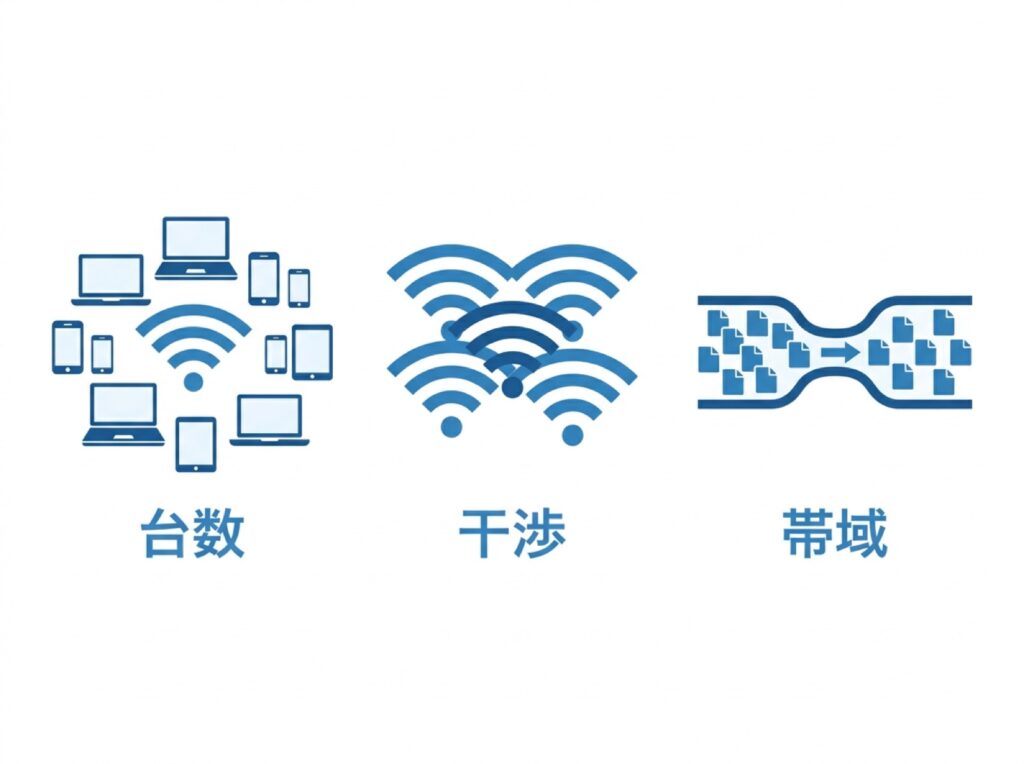
人や端末が増えると、次の3つの混雑が起きやすくなります。
- 接続台数の混雑:パソコンだけでなく、スマートフォン、タブレット、プリンター、会議用機器など、つながる端末は意外に多くなります。ルーターやアクセスポイントには、安定して扱える台数の目安があり、超えると全体が不安定になることがあります。
- 電波の干渉:レイアウト変更や、近隣の事業所の増加により、電波がぶつかりやすくなります。
- 回線の帯域:帯域とは、一度に流せる通信量の幅です。ビデオ会議、大容量ファイルの転送、OSやソフトの一斉更新が重なると、不足しやすくなります。
拠点が増えたときも、拠点間の通信が加わり、帯域の使われ方が変わります。「人が増えたから、念のため確認する」という習慣が有効です。
遅くなる前に気づくための平常時の記録(速度の目安・機器構成・設定のメモ)
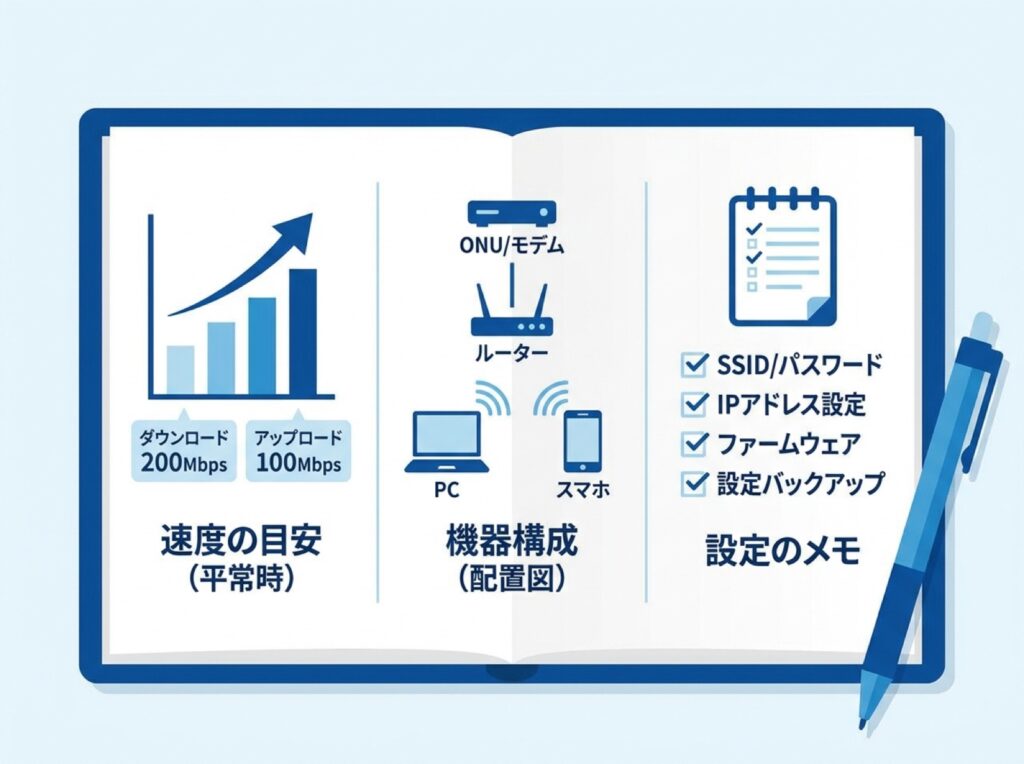
遅くなってから調べると、「いつもはどのくらいだったか」が分かりません。平常時に、次のような記録を残しておきましょう。
- 速度の目安:朝・昼・夕など時間帯を変えて、有線とWi-Fiで速度を測り、記録します。数値は機器や契約で変わるため、一般的な基準ではなく、平常時の自社の値と比べることが大切です。
- 機器構成:回線の種類、ルーターやアクセスポイントの設置場所と型番、配線図(簡単な手書きで可)。
- 設定のメモ:チャンネル、周波数帯、接続台数の上限、管理画面の主な設定。変更したら、日付と理由も書き添えます。
- 接続台数:普段のおおよその台数。増員や端末追加の前後で比較します。
月に一度、10分程度の測定でも、十分に傾向がつかめます。
よくある失敗と注意点(原因を決めつけた機器の買い替え、設定変更の記録忘れ)
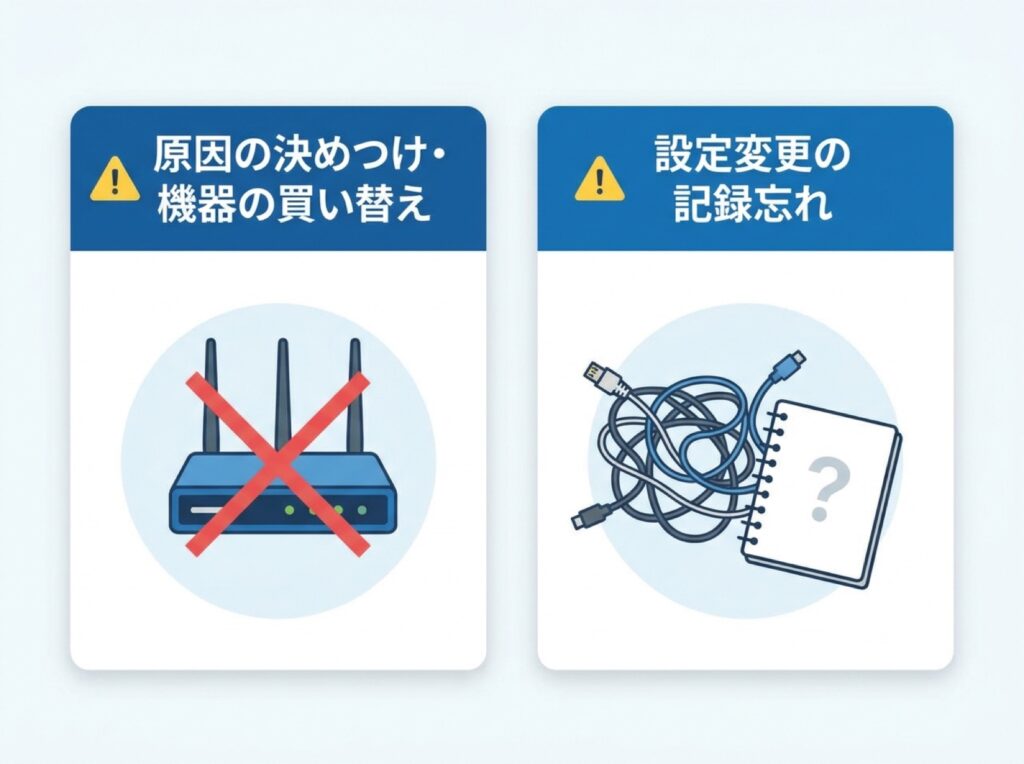
最後に、よくある失敗を挙げます。
- 原因を決めつけて機器を買い替える:「古いから遅いのだろう」と買い替えても、実際は配置や配線、回線の混雑が原因で、改善しないことがあります。買い替えの前に、有線との比較、場所の確認、時間帯の記録を済ませましょう。
- 設定を変えて記録を残さない:チャンネルや各種設定を変えたあとに別の不具合が出ても、元に戻せなくなります。変更前の設定を必ず控えておきます。
- 一度に複数の変更をする:同時にいくつも変えると、何が効いたのか分からなくなります。一つずつ変えて、結果を確認します。
- 原因を一人で抱え込む:判断に迷うときは、早めに保守業者などへ相談するほうが、結果として短時間で解決することがあります。
まとめ
「社内ネットが遅い」と言われたときは、慌てて機器をいじるのではなく、まず「誰が・どこで・いつから・何が遅いか」を聞き取り、範囲の広いほうから狭いほうへ絞っていくことが基本です。
有線とWi-Fiで比べ、場所を変え、サービスを比べる、という順番を守れば、専任の担当者がいなくても原因の見当をつけられます。
自社で試せるのは、再起動、配線確認、接続台数と設置場所の見直し、設定の確認です。
それでも改善しなければ、状況に応じてプロバイダー、回線事業者、保守業者、サービス提供元へ連絡します。
そのとき、聞き取りと切り分けの記録があれば、やり取りは大幅に短くなります。
人や端末が増えたとき、繁忙期、拠点が増えたときには、接続台数・電波の干渉・回線の帯域の3点を意識して、平常時の速度や機器構成、設定を記録しておきましょう。
機器を買い替える前に確認と記録を済ませておくことが、落ち着いた対応と、無駄のない投資につながります。
