想定読者
専任の情報担当がいない中小企業の経営者・総務担当の方です。退職や異動の手続きは進めているものの、VPN・Wi-Fi・ルーターの管理画面・遠隔アクセスの許可まで、誰がいつ取り消すかを決めていない方に向けています。
要点
- 退職・異動で取り消すべきネットワークの権限は、VPNアカウント、Wi-Fiの共有パスワード、ルーターや機器の管理画面、遠隔アクセスの許可など、人事手続きの外側に散らばっている
- 「誰が・何を・いつまでに」を1枚の表にし、退職日前・当日・退職後の確認項目をチェックリストで回せば、取り消し忘れを防げる
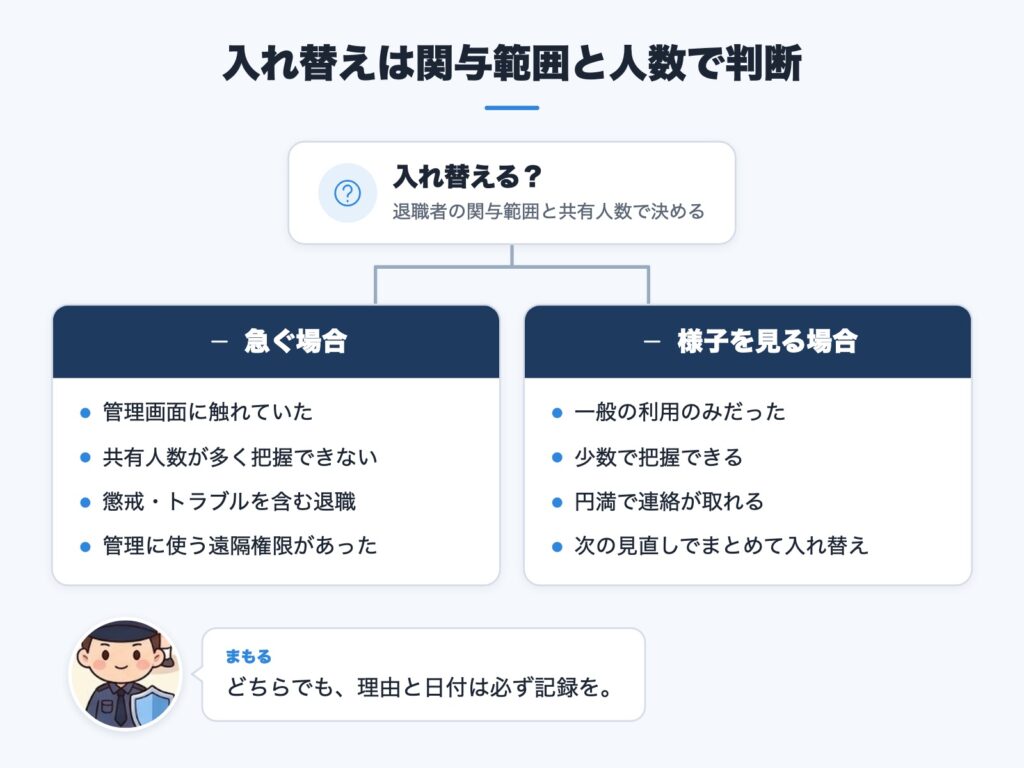
- 共有パスワードを退職者が知ったまま使い続けるのが最大のリスク。入れ替えは「退職のたび」ではなく「関与範囲と共有人数」で判断する
退職・異動のあと、ネットワークに残る「見えない鍵」とは
「半年前に辞めた人のVPNアカウントが、ユーザー一覧にまだ残っていた」「Wi-Fiのパスワードを、退職した人が知ったまま何年も変えていない」。
専任の担当者がいない会社では、こうした話は決して珍しくありません。
退職届を受け取り、社会保険や備品の返却を済ませ、アカウントの停止も一通りやった。
それでも、社内ネットワークに入るための「鍵」は意外な場所に残ります。本記事では、この目に見えにくい鍵を「ネットワークの権限」と呼び、退職・異動のときに取り消し忘れを防ぐ手順をまとめます。
人事手続きに載らない権限が残る理由と、よくある取り消し忘れの例

退職手続きの流れは、多くの会社で人事・総務が主導します。
ところが、ネットワークの権限は「人事の書類」ではなく、「機器や設定の中」に存在します。そのため、手続きの一覧表に載らず、誰の担当とも決まらないまま残りがちです。
主な理由は次のとおりです。
- 権限を発行した人(導入時の担当者や保守会社)と、退職手続きをする人が別である
- 設定が機器の中にあり、普段は誰も見ない
- 共有のパスワードは、「誰が知っているか」の記録がそもそもない
- 「メールとパソコンのアカウントを止めれば終わり」という認識になりやすい
よくある取り消し忘れの例を挙げます。
- 在宅勤務用に発行したVPNアカウントが、退職後もそのまま有効
- 社内Wi-Fiのパスワードを、退職者も(私物のスマートフォンなどで)知っている
- ルーターや社内機器の管理画面に、退職者が使っていたIDが残っている
- 外出先や自宅から社内のパソコンに入る「遠隔アクセス」の許可が、退職者の端末に出たままになっている
- 保守会社との連絡窓口として登録されていた退職者の連絡先が、そのままになっている
退職者に悪意がなくても、残った鍵は「使われるかもしれない入口」になります。端末の紛失や、パスワードの使い回しによる第三者への漏えいなど、本人の意図を超えて問題になることもあるためです。
年末・年度途中に起きやすい理由と、放置したときの影響
人の入れ替わりは、年末や年度末、期の切り替わりに集中しやすい傾向があります。たとえば年末は繁忙期と重なって手続きが後回しになり、年度途中の退職や異動は「たまたま起きた出来事」として、定型の流れに乗りにくくなります。
時期はあくまで例ですが、忙しいときほど取り消しは抜けやすいと考えておくと安全です。
放置したときの影響として、次のようなものが想定されます。
- 退職者のアカウントや端末が悪用されたとき、社内の情報に外から触れられてしまう
- 万一の問題が起きたとき、「誰の権限で入られたのか」を切り分けにくくなる
- 取引先や顧客から、情報管理の体制を問われたときに説明しづらい
一度に完璧を目指す必要はありません。まず「どんな鍵があるか」を知ることが出発点です。
まず洗い出す|権限の種類と「誰が・何を・いつまでに」の表
権限を4種類(VPN・Wi-Fi・管理画面・遠隔アクセス)に分けて棚卸しする
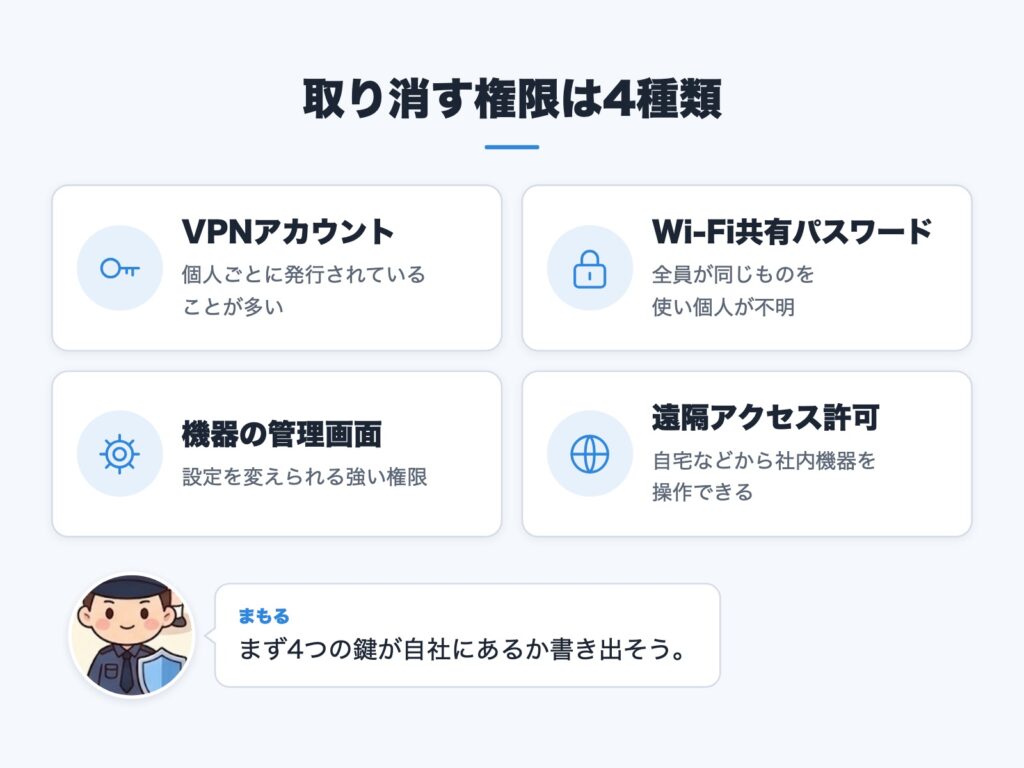
取り消しの対象を見落とさないために、ネットワークの権限を次の4種類に分けて考えます。
- VPN(社外から社内ネットワークへ安全に入るための仕組み)のアカウント:個人ごとに発行されていることが多い権限です
- Wi-Fiの共有パスワード:全員が同じものを使っていることが多く、個人を特定できません
- ルーターや機器の管理画面:設定を変えられる強い権限です。共通のIDで使っている会社もあります
- 遠隔アクセスの許可:自宅や外出先から社内のパソコンや機器を操作できるようにする許可です
まず、この4種類について「自社には何があるか」を書き出します。机上の記憶に頼らず、実際にユーザー一覧や許可の一覧を確認するのが確実です。
機種によって画面の名称は違いますが、「ユーザー一覧を確認する」「接続ログを確認する」「許可されている端末の一覧を確認する」といった操作は、どの機器でも共通して探せます。
担当と期限の整理表/退職と異動で対応を分ける考え方
洗い出した権限を、「誰が・何を・いつまでに」の形で1枚にまとめます。次の表は、その土台になる例です。
自社の体制に合わせて書き換えてください。
| 権限の種類 | 主な例 | 取り消す担当 | 期限の目安 |
|---|---|---|---|
| VPNアカウント | 在宅用・出張用の個人ID | 社内の機器管理者 | 退職日当日 |
| Wi-Fiの共有パスワード | 社内の業務用Wi-Fi | 総務担当+保守会社 | 判断後1週間以内 |
| 管理画面のアカウント | ルーター・社内機器の管理者ID | 社内の機器管理者 | 退職日当日 |
| 遠隔アクセスの許可 | 自宅から社内PCへの接続許可 | 社内の機器管理者 | 退職日当日 |
| 外部向けの連絡先 | 保守会社への窓口登録 | 総務担当 | 退職後3日以内 |
表の「期限の目安」は一例です。実際には、機器の管理者が誰か、保守会社に依頼が必要かによって変わります。
大切なのは、担当者の名前と期限を決めて、誰かが責任を持つ状態にしておくことです。担当者は「役職」だけでなく、不在時の代わりの人まで決めておくと、取り消しが止まりません。
また、退職と異動では取り消しの強さが違います。
- 円満な退職:退職日の終了時点ですべての権限を止めます。引き継ぎのために使う権限は、最終出勤日の前に必要な範囲に絞ります
- 突然の退職:連絡を受けた時点で、まず外から入れる入口(VPNと管理画面)を止めます。引き継ぎよりも安全確保を優先します
- 懲戒を伴う退職:発表や面談のタイミングに合わせて、事前に止める準備をしておきます。通知と同時に権限が使えなくなる段取りが望ましいです
- 異動(社内に残る):すべてを止めるのではなく、新しい役割に不要になった権限だけを外します。たとえば営業から経理へ移る人が、以前の部署の機器管理の権限を持ち続ける必要はありません
異動は「権限を増やす手続き」ばかりが目立ち、「外す手続き」が忘れられやすい場面です。異動の発令日に、増やす権限と外す権限を同時に確認する習慣をつけておくと安心です。
保守会社・外部委託先に発行した権限と、連絡の取り方
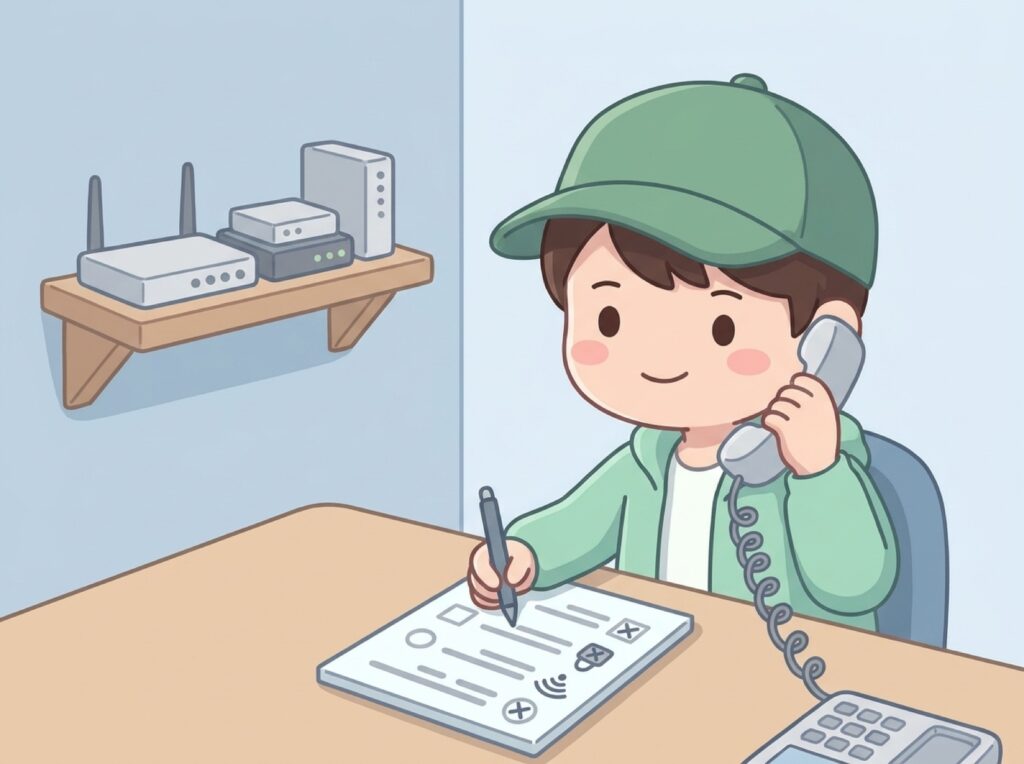
ルーターやVPN機器の設定を保守会社に任せている会社では、権限の一部が会社の外にあります。外部のスタッフ個人のアカウントや、保守会社が遠隔で入るための許可も、棚卸しの対象です。
保守会社がある場合の連絡の例を挙げます。
「当社の○○が○月○日付で退職します。同日以降、当社が登録している担当者から外してください。あわせて、当社の機器に登録されている○○名義のユーザーがあれば、一覧を共有のうえ削除をお願いします。作業が済んだら、実施日をご連絡ください」
ポイントは、「削除の依頼」だけでなく「完了の報告」まで頼むことです。報告を受け取れば、「頼んだつもり」を防げます。
また、保守会社側の担当者が交代した場合も、外部に発行した権限として同じ手順で確認します。
退職日前後の確認チェックリストと、時系列の進め方
退職日前・当日・退職後に分けて確認する
取り消しは、退職日の前から準備し、当日に実行し、後日に確認するという3段階で進めると抜けが減ります。
次のチェックリストを、退職・異動のたびに回してください。
退職・異動時のネットワーク権限取り消しチェックリスト
退職日前
- [ ] 対象者が持つVPN・管理画面・遠隔アクセスの権限を一覧にできる
- [ ] 取り消す担当者と実施日を決めた
- [ ] 引き継ぎに必要な権限と、先に外してよい権限を分けた
退職日当日
- [ ] VPNアカウントと遠隔アクセスの許可を取り消した
- [ ] 管理画面のアカウントを削除または無効にした
退職後
- [ ] 保守会社への連絡と、完了の報告を受け取った
- [ ] ユーザー一覧と接続ログを確認し、残りや不審な接続がないと確かめた
- [ ] 共有パスワードを入れ替えるかどうかを判断し、記録に残した
項目は「状態」で書いてあります。「〜した」「〜できる」にチェックが付けば、その段階は完了です。
一覧や記録は、次回の退職時にもそのまま使えるように保管しておくと、手順が積み上がっていきます。
従業員20名規模の会社を例にした、退職発生から取り消し完了までの流れ
従業員20名ほどの会社を例に、流れを追ってみます(架空の例です)。専任の情報担当はおらず、総務担当のAさんが機器の窓口を兼ね、設定は保守会社に任せているとします。
- 退職の申し出(退職日の約1か月前):総務のAさんが、チェックリストの「退職日前」を始めます。退職予定のBさんが持つVPN、管理画面のIDなどを確認し、権限の一覧をつくります。
- 引き継ぎ期間(2週間前):引き継ぎで使わない管理画面のIDは、この時点で先に外します。VPNは、最終出勤日まで使う可能性があるため残します。
- 最終出勤日の前日:Aさんは、翌日の取り消し作業の予定を保守会社に伝えます。
- 退職日当日:終業後にVPNアカウントと遠隔アクセスの許可を止め、完了をチェックします。
- 退職後3日以内:保守会社から完了の報告が届き、Aさんはユーザー一覧と接続ログを確認します。不審な接続はありませんでした。
- 退職後1週間以内:Bさんは社内Wi-Fiのパスワードを知っており、また管理画面の運用にも少し関わっていました。そこで、共有人数と関与範囲を踏まえて判断し、パスワードの入れ替えを決めます。入れ替えは、全員への周知とあわせて実施しました。
この流れのポイントは、権限ごとに「先に外す」「当日に止める」「後日判断する」を分けたことです。
全部を同じタイミングで処理しようとすると、引き継ぎが滞るか、取り消しが遅れます。
突然の退職でも使える、最優先で止める最小限の手順
退職の連絡が突然届いた場合、上の流れを丁寧に回す余裕はないかもしれません。その場合は、次の順番で最小限の手順を実行してください。
- VPNアカウントを止める:社外から入れる最も大きな入口です
- 管理画面のアカウントを止める:設定を変えられる強い権限です
- 遠隔アクセスの許可を外す:本人の端末から社内機器に入れる状態を終わらせます
- 接続ログを確認する:直近に不審な接続がなかったかを見ます
ここまでが「まず止める」手順です。共有パスワードの入れ替えや、保守会社への連絡、棚卸しの見直しは、そのあと落ち着いてから進めれば問題ありません。
「完璧な手順を待つより、外から入れる入口を先に閉じる」と覚えておくと、迷いません。
懲戒に関わる場合や、会社の情報が持ち出された疑いがある場合は、対応に法的な判断が必要になることがあります。
自社だけで判断せず、弁護士や社会保険労務士などの専門家に相談することをおすすめします。
共有パスワードを使い続けるリスクと、入れ替えの考え方
共有Wi-Fiパスワードや共通管理者アカウントの問題点と、入れ替えを判断する基準
個人ごとのアカウントは、退職時に「その人の分」を止めれば済みます。
ところが、共有のパスワードは、止める相手がいません。パスワードを知っている人が全員、そのまま入れる状態が続いてしまいます。
共有のものとして特に注意したいのは次の2つです。
- Wi-Fiの共有パスワード:全員が同じものを使い、退職者も知っている
- 共通の管理者アカウント:複数人で1つのIDとパスワードを使っているもの
退職者が共有パスワードを知ったまま使い続けられる状態は、取り消しの中でも最も見落とされやすく、影響も大きいリスクです。
ただし、「退職のたびに必ず入れ替える」と決める必要はありません。毎回の入れ替えは現場の負担が大きく、続かないことが多いためです。
入れ替えるかどうかは、次の観点で判断します。
| 判断の観点 | 入れ替えを急ぐ場合 | 様子を見られる場合 |
|---|---|---|
| 退職者の関与範囲 | 管理画面に触れていた | 一般の利用のみ |
| 共有している人数 | 多く把握しきれない | 少数で把握できる |
| 退職の事情 | 懲戒・トラブル含む | 円満で連絡が取れる |
| 遠隔アクセス | 管理に使う権限があった | 使う権限がなかった |
表の観点は目安であり、実際にはこれらを組み合わせて判断します。たとえば、管理画面に触れていた人が退職した場合や、共有している人数が多くて誰が知っているか把握できない場合は、早めの入れ替えが安心です。
一方で、一般の利用だけで関与範囲が小さく、円満に退職した場合は、次の定期的な見直しの機会にまとめて入れ替える判断もありえます。
判断したら、「入れ替えた」「見送った」のどちらでも、理由と日付を記録に残してください。後から説明できる状態にしておくことが大切です。
なお、来客用Wi-Fiを業務用と分けておけば、お客様や来訪者のパスワードを気にする場面が減ります。
共有パスワードの入れ替え手順と根本対策
入れ替え時に現場が困らない周知の手順と、個人アカウント化・年1回の棚卸しという根本対策
共有パスワードを入れ替えるときは、現場が突然つながらなくなって困らないよう、周知の手順を決めておきます。
- 日時を事前に知らせる:業務への影響が少ない時間帯を選び、数日前に全員へ連絡します
- 新しいパスワードの渡し方を決める:共有の方法は、掲示や口頭など、第三者の目に触れにくい手段にします
- 接続する機器を洗い出す:プリンター、複合機、タブレット、来客用ではない業務用の機器など、Wi-Fiにつながっている機器を事前に確認します
- 当日の問い合わせ窓口を決める:つながらないときに誰に聞けばよいかを明確にします
- 古いパスワードの停止を確認する:入れ替え後、古いもので入れないことを確かめます
見落とされやすいのは、人が使う端末以外の機器です。プリンターや、事務所に置いた機器が古いパスワードのまま残り、翌朝つながらなくなる、という困りごとが起こりがちです。
そのうえで、根本的な対策として次の2つを進めてください。
- 個人アカウント化:共通のIDやパスワードを減らし、できる限り一人ひとりのアカウントに切り替えます。誰が何をしたかが分かり、退職時も「その人の分だけ」を止められます。機器の仕様上すぐにできない場合は、できるところから段階的に進めます
- 年1回の棚卸し:年に1回、権限の一覧と現状を照らし合わせます。退職や異動のたびに回す手順があっても、見落としはゼロにはなりません。年末や年度末など、会社の区切りに合わせて実施日を決めておくと続けやすくなります
なお、本記事の範囲は、人の入れ替わりに伴う取り消しです。
今日から始めるための3つの決めごと
今日決める3つのこと

ここまでの内容を、今日から動ける形にまとめます。次の3つを、まず決めてみてください。
- 権限一覧と担当者を決める:VPN・Wi-Fi・管理画面・遠隔アクセスの4種類について、自社に何があるかを書き出し、取り消す担当者(と代わりの人)の名前を入れた表をつくります
- チェックリストを手続きに組み込む:退職・異動の手続きの流れに、「退職日前・当日・退職後」のチェックリストを加えます。人事の手続きと同じ書類の中に入れておくと、忘れにくくなります
- 共有パスワードの入れ替えルールを決める:「共有人数」「退職者の関与範囲」「管理画面や遠隔アクセスに触れていたか」を判断の軸にして、入れ替える場合と見送る場合の基準を言葉にしておきます
社内に詳しい担当者がいなくても、表とチェックリストがあれば、取り消しは誰が担当しても同じ水準で回せます。
まずは1枚の表づくりから始めてみてください。自社だけで判断が難しいところは、保守会社や専門家に相談しながら進めると、無理なく整えられます。