
想定読者
社内外向けの提案書・報告資料・セミナー資料を自分で作る、中小企業の経営者や営業・企画・総務の担当者の方です。
AIツールは触ったことがあるものの、どのツールに何を任せればスライドとして仕上がるのかが整理できず、毎回やり方が違って時間がかかっている方に向けて書いています。
要点
- AIでスライドを作るときは、1つのツールに丸投げせず「骨組み」「文章の整理」「見た目づくり」「検証」に工程を分け、工程ごとに得意なツールを当てると失敗が減ります。
- いきなりデザインを作らせず、聞き手・目的・結論を先に決め、スライド1枚1メッセージの骨組みを作ってから見た目の生成に進みます。
- 数字・固有名詞・著作権・社外秘の扱いは必ず人が確認します。提出前の最終チェックを決めておけば、AI任せの事故を防げます。
AIでプレゼン資料を作るときに起きがちな失敗と、工程で分ける考え方
AIを使えば資料づくりが一気に楽になる、と期待して試したものの、出てきたスライドをそのまま使えず、結局ゼロから作り直した。
そんな経験はないでしょうか。原因の多くは、AIの性能ではなく「頼み方と工程の組み立て方」にあります。
この章では、失敗が起きる理由と、それを避けるための基本の考え方を整理します。
「1回の指示でスライド一式」が失敗しやすい理由
「新サービスの提案資料を10枚で作って」と1回で頼むと、それらしい体裁のスライドは出てきます。
しかし、次のような問題が重なりやすくなります。
- 聞き手が誰か、何を決めてほしいのかが伝わっていないため、内容が一般論に寄り、自社の提案になっていない
- 構成(話の順番)と文章と見た目を同時に作らせるため、どこが悪いのか切り分けられず、直し方が分からない
- 数字や事例が、もっともらしい形で勝手に補われる(AIは情報が足りないとき、自然な文章で穴を埋めてしまうことがあります)
- 1回ごとにやり方が違うため、うまくいった理由が再現できず、次回また試行錯誤になる
つまり「一式を一度に」は、悪くなった原因が見えなくなる頼み方です。工程を分ければ、どの段階で何が起きたかが分かり、直す場所も絞れます。
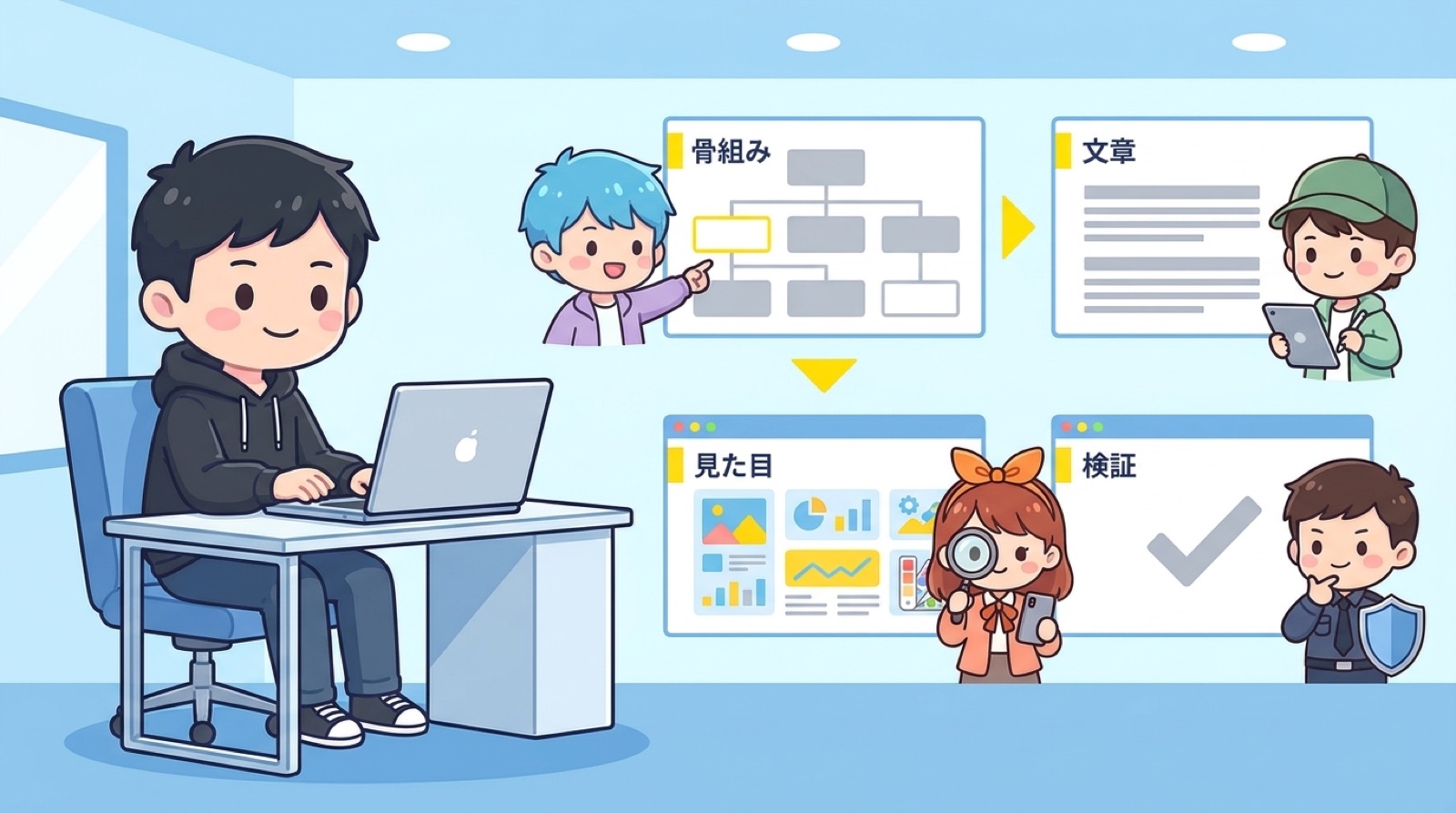
作業を4つの工程に分ける(骨組み・文章・見た目・検証)
おすすめは、資料づくりを次の4つの工程に分けることです。
- 骨組み:スライドの枚数、順番、1枚ごとに伝えるメッセージを決める
- 文章の整理:各スライドの見出しと本文を、短く言い切る形に整える
- 見た目づくり:レイアウト、配色、図表、写真などを作り、スライドとして形にする
- 検証:内容の矛盾、抜け、数字や表現の誤りを点検し、人が最終判断をする
この順番には意味があります。骨組みが固まる前に見た目を作ると、構成を変えるたびに作り直しになります。
逆に、骨組みと文章が固まってから見た目に進めば、見た目の修正は「体裁の調整」だけで済みます。資料の設計そのものの考え方(情報の見せ方、ストーリーの作り方)は別の記事で扱っているため、ここでは「AIにどう頼むか」に絞って進めます。
ツール名より先に決める3つのこと(聞き手・目的・持ち帰ってほしい結論)
どのツールを使うかを考える前に、人間が次の3つを決めておきます。これはAIに考えてもらう部分ではなく、資料を作る本人が決める部分です。
- 聞き手:誰が読む・聞くのか。役職、予備知識、関心事(例:総務部長で、ITには詳しくないが、コストと手間に敏感)
- 目的:この資料で何を実現したいのか(例:次回の打ち合わせで、試験導入の承認をもらう)
- 持ち帰ってほしい結論:読み終えた人に、何を覚えて帰ってもらいたいか(例:「まず1部署・3か月だけ試せば、リスクは小さい」)
この3つが曖昧なまま頼むと、AIは「どこにでも通用する資料」を作ってしまいます。
逆に、この3つを最初に渡すだけで、出力の精度は大きく変わります。
工程別に見るAIツールの使い分け|Claude・Claude Design・Gemini・ChatGPT
次に、工程ごとにどのようなツールを当てるかを考えます。ここで大切なのは、ツールの優劣を決めることではありません。
「この工程では何が得意なツールが向くか」という役割の考え方を持つことです。
工程と得意分野の早見表
4つの工程について、任せる内容・向くツールの例・人が見る点を表にまとめます。
| 工程 | 任せる内容 | 向くツールの例 | 人が見る点 |
|---|---|---|---|
| 骨組み | 構成案・1枚1メッセージ | Claude/ChatGPT | 結論が聞き手に合うか |
| 文章整理 | 各スライドを短文に | Claude/Gemini | 事実と数字の正確さ |
| 見た目生成 | レイアウト・配色・図 | Claude Design | 文字や数字の崩れ |
| 検証 | 矛盾・抜けの指摘 | Gemini/ChatGPT | 指摘を採るかの判断 |
あくまで「向くツールの例」であり、固定の正解ではありません。文章を扱う得意なツールは複数ありますし、各ツールの機能は更新されていきます。
特に見た目づくりのツール(Claude Designなど)は、できること・画面・利用条件が変わりやすい分野です。
使う前に、ツールごとの最新の公式情報を確認してください。
表の最後の列「人が見る点」は、どの工程でも人間の仕事が残ることを示しています。AIは下書きと点検を手伝いますが、判断と責任は人にあります。
構成案づくり・文章の整理を任せるツールと、見た目に仕上げるツールの違い
骨組みと文章の整理は「言葉を扱う作業」です。ここでは、長い前提情報を読み込み、論理の順番を考え、短く言い切る文章に整えるのが得意な対話型のAIが向いています。
1枚ごとのメッセージを一文で書かせたり、話の順番を入れ替えた案を複数出させたりといった使い方です。
一方、見た目づくりは「形にする作業」です。レイアウト、配色、図表、余白のバランスなど、スライドとして目に見える形にします。
こちらは、デザインの生成に特化したツールのほうが扱いやすいことが多く、文章の工程で使った対話型AIとは別のツールを当てるほうが、仕上がりも修正のしやすさも安定します。
大事なのは、言葉の工程で作った成果物(骨組みと各スライドの文章)を、見た目の工程にそのまま引き渡すことです。
ここが途切れると、見た目のツール側でまた内容を作り直すことになり、1つのツールに丸投げした状態に戻ってしまいます。
利用前に確認する契約プラン・データの扱い設定
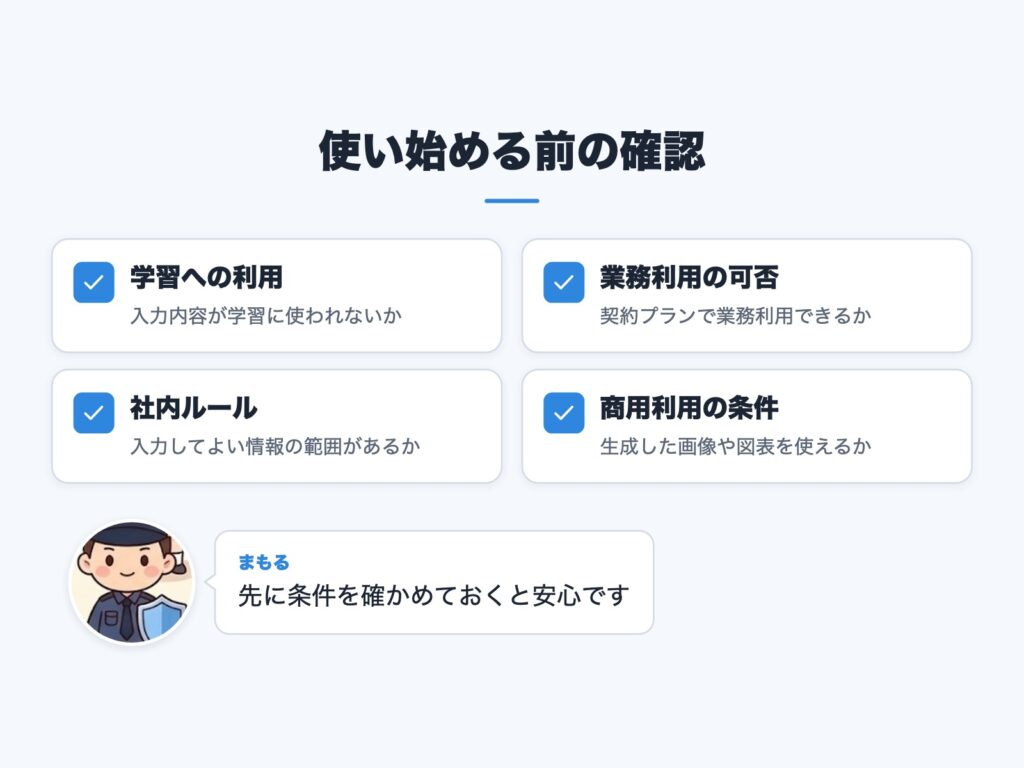
ツールを使い始める前に、次の点を確認しておきます。これはツールの優劣とは別の、仕事で使うための前提条件です。
- 入力した内容が、AIの学習に使われる設定になっていないか(個人向けと法人向けで初期設定が異なることがあります)
- 利用しているプランで、業務利用が認められているか
- 社内に、AIへ入力してよい情報の範囲を決めたルールがあるか
- 生成した画像や図表の商用利用の条件はどうなっているか
プランの内容や条件はツールごとに異なり、変更もされます。判断に迷ったときは、各ツールの最新の公式情報と、社内の情報管理の担当者に確認してください。
Claude Designでできること|自社ブランドや公開ガイドラインに沿った資料づくり
ここまで、見た目づくりの工程に向くツールの例としてClaude Designを挙げてきました。
この章では、その使い方をもう少し具体的に見ていきます。
単に「見栄えのよいスライドを作る」だけでなく、あらかじめ決まりごとを渡しておくことで、資料のたびに体裁を指示し直す手間を減らせる、という使い方です。
なお、できることの範囲や画面、利用条件は更新されていきます。ここで紹介するのは考え方の例ですので、実際に試す前に、最新の公式情報で対応状況を確認してください。
自社ブランド(色・フォント・ロゴ)に沿ったデザインをあらかじめ作っておく
会社には、本来、資料の見た目の決まりがあります。コーポレートカラー、使う書体、ロゴの置き場所、余白や文字の大きさの目安などです。
こうした決まりを最初にまとめて渡し、自社らしいデザインの土台をあらかじめ作っておく使い方ができます。
土台があると、資料ごとに「青系を基調に、強調色は1色まで」と書き直す必要が減り、誰が作っても同じ雰囲気に揃いやすくなります。
実践編の手順3で見た【雰囲気】【文字】の指示を、毎回書く代わりに、土台として一度用意しておくイメージです。
渡す材料の例は、次のとおりです。
- ブランドガイドラインや、色・書体を定めた社内資料
- ロゴのデータ
- 自社らしさがよく出ている、過去の資料やチラシ
どこまで読み取って反映できるかは、ツールの仕様や渡す資料の状態によって変わります。出来上がった土台は、色の指定や、ロゴの比率・余白が決まりどおりになっているかを、人が実物で確認してください。
公開されているデザインの規約・資料を読み込ませて、それに沿って作る
自社の決まりだけでなく、外部で公開されているデザインの規約や資料に沿って資料を作りたい場面もあります。
たとえば、デジタル庁などが公開しているデザインの規約や資料をAIに読み込ませ、その考え方に沿った資料づくりに使う、という使い方が考えられます。
官公庁や自治体向けの提案資料、公共性の高い案件の報告資料など、見た目や表現のそろえ方に一定の作法が求められるときに役立ちます。
ただし、ここでも人の確認が欠かせません。
- 読み込ませた規約や資料が、最新の版かどうかを確認する
- AIが規約の内容を取りこぼしたり、読み違えたりしていないか、原本と見比べる
- 規約や資料に、利用や転載についての条件がある場合は、その条件に従う
「規約に沿っている」とAIが言ったとしても、それを鵜呑みにせず、原本と見比べて最終判断をするのは人です。
そのほかの活用の仕方
ブランドや公開資料に沿わせる使い方のほかにも、次のような活用が考えられます。いずれも、手順1〜2で固めた文章を先に渡し、見た目の工程で使う、という流れは変わりません。
| 使い方 | 用意するもの | 人が見る点 |
|---|---|---|
| 自社テンプレート化 | 過去の出来のよい資料 | 崩れずに流用できるか |
| デザイン案の比較 | 手順2の確定した文章 | 文章が変わっていないか |
| 既存資料の見直し | 現行のスライド | 数字と文言の一致 |
| チラシ・画像への展開 | 同じ文章と配色 | 媒体ごとの表記の統一 |
自社テンプレート化は、出来のよかった資料をもとに、体裁の型を作っておく使い方です。次回からは、文章を差し替えるだけで同じ雰囲気の資料が作れます。
デザイン案の比較は、同じ文章で雰囲気の違う案を複数作らせ、聞き手に合うものを選ぶ使い方です。比べるときは、見た目だけでなく、案によって文章や数字が書き換わっていないかも確認します。
既存資料の見直しは、すでにある資料の見た目を整え直したいときに使います。古い資料は数字や表記が現状とずれていることがあるため、見た目を整えるついでに内容も点検します。
チラシ・画像への展開は、スライドで使った文章や配色を、案内チラシやSNS用の画像などにも広げる使い方です。
媒体が増えるほど表記のずれが起きやすいため、日付や金額などは元の文章と見比べてください。
どの使い方でも、見た目のツールに内容を作り直させないこと、そして仕上がりの数字・固有名詞・図の中の文字を人が確認することは、実践編と同じです。
ブランドや規約に沿った資料でも、最終チェックは省略できません。
実践:ゼロから1本の提案資料を作る流れ
ここからは、具体的な例で流れを追います。題材は、架空の中小企業「あおぞら事務サポート」が作る「新サービス提案資料」です。
取引先の総務部長に向けて、紙の書類を電子化する代行サービスを提案する、10枚程度のスライドを想定します。
以下の指示文は、数字や社名を差し替えれば、そのままご自身の資料づくりに使えます。
手順1:前提情報を渡して骨組みを作る
最初の手順では、聞き手・目的・結論と、材料となる情報をまとめて渡し、骨組みだけを作らせます。デザインや本文の細部は、この段階では頼みません。
あなたは中小企業向けの提案資料の構成を考えるアシスタントです。次の前提で、スライド10枚の骨組みを作ってください。
【提案する会社】あおぞら事務サポート(従業員12名)
【提案内容】紙の書類を電子化し、検索できる状態で納品する代行サービス(月額制)
【聞き手】取引先の総務部長。ITには詳しくない。コストと現場の手間に敏感
【目的】次回の打ち合わせで、1部署での試験導入の承認をもらう
【持ち帰ってほしい結論】まず1部署・3か月だけ試せば、リスクは小さい
【使ってよい情報】下に貼る資料の内容だけ。ここにない数字や事例は作らないこと出力のルール:
・1枚につき、伝えたいメッセージを1文(40字以内)で書く
・各スライドに、載せる材料(図・表・箇条書きなど)を一言で添える
・情報が足りないところは、補わずに「要確認」と書き、私への質問を最後にまとめる【資料】(ここに社内の紹介文や料金表などを貼る)
ポイントは「ここにない数字や事例は作らないこと」「足りないところは要確認と書くこと」と明示している点です。
これで、AIが数字や事例を勝手に補う失敗を大きく減らせます。出てきた骨組みを、人が読んで順番や抜けを確認し、必要なら「3枚目と4枚目を入れ替えて」「導入の流れを1枚追加して」などと直します。
手順2:各スライドの文章を短く整える
骨組みが固まったら、各スライドの文章を整えます。1枚に詰め込みすぎないことが重要です。
先ほどの骨組みに沿って、各スライドの文章を作ってください。
・見出しは25字以内で、メッセージを言い切る形にする
・本文は箇条書き3項目まで。1項目は40字以内
・専門用語は使わず、総務部長が初めて読んでも分かる言葉にする
・数字を書くときは、末尾に「(出典:資料のどの部分か)」を付ける。出典が示せない数字は書かない
・話し言葉の台本は不要。スライドに載せる文字だけを出す
出典を付けさせておくと、後の検証工程で数字の裏取りがしやすくなります。この段階で、人がすべての数字と固有名詞を元の資料と見比べる習慣をつけると、後工程での手戻りが減ります。
手順3:見た目の生成ツールに渡す指示の書き方
文章が固まってから、見た目づくりのツールに進みます。ここでは、文章は変えずに体裁だけを作ってもらうのがコツです。
次のスライド文章を、そのまま使ってプレゼン資料のデザインにしてください。文章の言い換えや追加はしないでください。
【用途】取引先の総務部長への提案資料(会議室のモニターで表示)
【サイズ】横長16:9、全10枚
【雰囲気】落ち着いて信頼感のある印象。清潔感のある配色(青系を基調に、強調色は1色まで)
【文字】日本語が読みやすい書体。本文は会議室の後ろの席からでも読める大きさ
【レイアウト】1枚につきメッセージは1つ。余白を十分に取り、文字を詰め込まない
【図表】料金や流れは、文章ではなく図や表で見せる。図の中の文字と数字は、渡した文章と完全に一致させる【スライド文章】(手順2の出力を貼る)
「図の中の文字と数字は、渡した文章と完全に一致させる」と書いても、生成された図の中の文字が崩れたり、数字が書き換わったりすることがあります。
この点は後述の検証で必ず確認します。
また、ツールによって指示の受け取り方や、できること(図表の扱い、編集のしやすさなど)は異なります。
思ったとおりにならないときは、指示を短く区切って1スライドずつ頼むと安定する場合があります。
手順4:生成案を直す伝え方
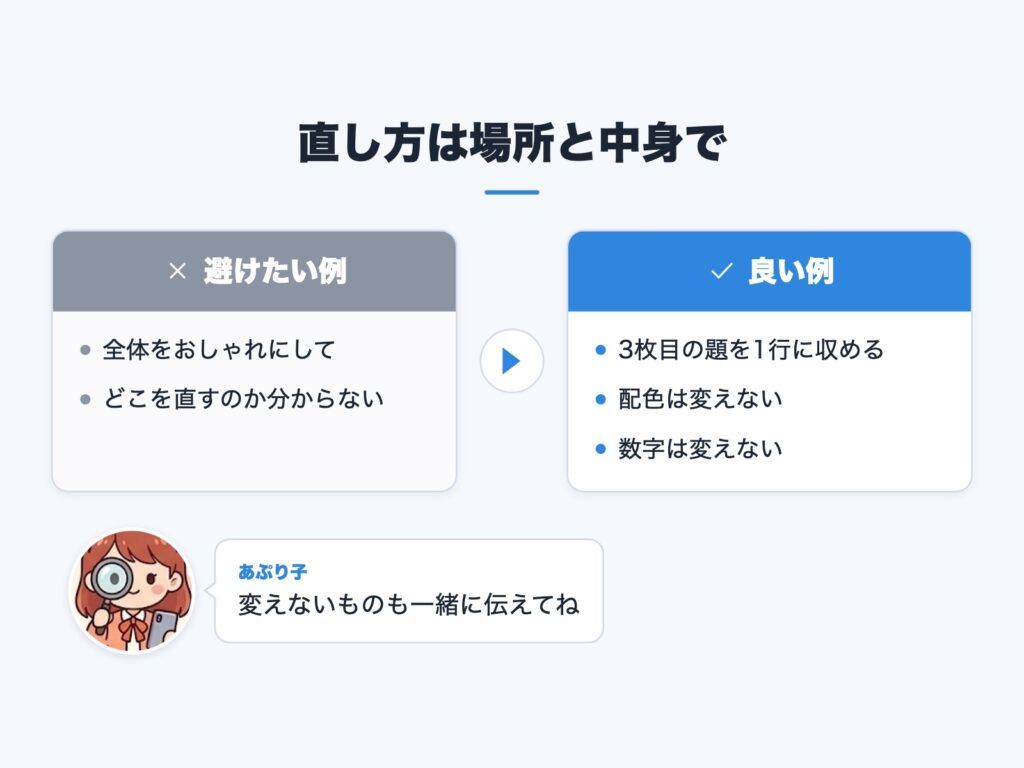
最初に出てきた案が完璧であることは、まずありません。直すときは「もっと良くして」ではなく、場所と直し方を具体的に伝えます。
- 悪い例:「全体的にもう少しおしゃれにして」
- 良い例:「3枚目のタイトルが2行に折り返しているので、1行に収まるよう文字を小さくして。配色は変えない」
- 良い例:「5枚目の料金表は文字が小さい。行を3つに絞って文字を大きくして。数字は変えない」
「何を変え、何を変えないか」を同時に伝えるのがコツです。変えないものを言わないと、直したい箇所以外まで勝手に変わることがあります。
直しは1回に1〜2点に絞ると、思わぬ変更に気づきやすくなります。
手順5:別のAIにレビューさせて、人が最終調整する
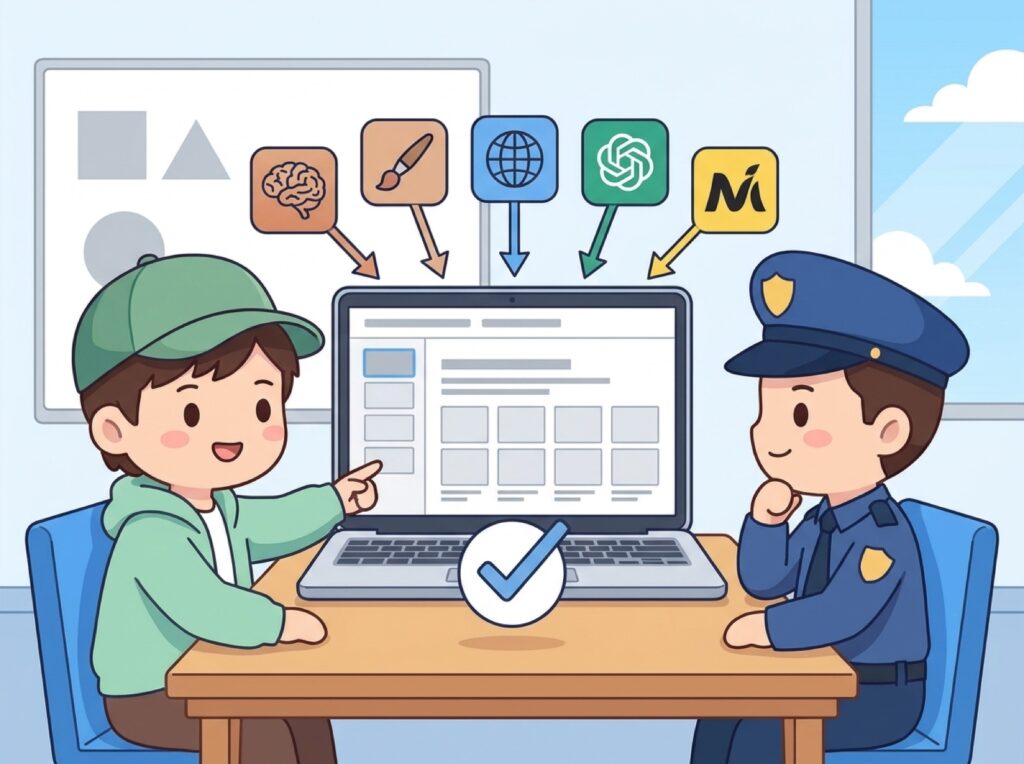
仕上がった資料は、文章を作ったAIとは別のAIにレビューさせると、見落としに気づきやすくなります。
同じAIは、自分が作った文章の癖に気づきにくいためです。
あなたは提案を受ける側の総務部長です。次の提案資料を読んで、次の観点で指摘してください。
1. 話の流れで、分かりにくい箇所や、飛躍している箇所
2. スライド間で矛盾している数字や表現
3. 根拠が示されていない主張
4. 私が質問したくなる点(想定問答の素材として)指摘だけを出し、文章の書き換えはしないでください。
「書き換えはしない」と伝えるのは、指摘を受け取るか決める主導権を人が持つためです。指摘のすべてが正しいわけではありません。
どれを採用し、どれを見送るかは、聞き手のことを一番知っている人が判断します。
注意点・応用と最終チェック|事故を防ぎ、使い回せる型にする
骨組みから見た目まで一通り作れたら、最後は提出前の確認です。AIの失敗は、気づかずに提出してしまったときに事故になります。
数字・出典・固有名詞の裏取りと、画像・フォント・著作権の確認
生成された資料では、次の点を必ず人が確認します。
数字と出典:AIは、もっともらしい数字や統計を自然な文章で書くことがあります。たとえば「多くの企業で作業時間が大幅に減った」のような一文が、根拠のない作文だったという例があります。
数字は、元の資料や公式の情報と一つずつ見比べ、出典を示せないものは削除するか「社内の試算」など正確な表現に直します。
固有名詞:取引先の社名、担当者の氏名や役職、製品名、法令名などは、誤字や古い情報が混ざりやすい箇所です。
表記が正しいか、元の名刺や公式サイトで確認します。
図の中の文字や数字:AIが作った図やグラフでは、文字が崩れたり、数字が渡した内容と食い違ったりすることがあります。
たとえば、料金表の金額が図の中で別の数字に変わっていた、というような変化です。
見た目が整っていると見逃しやすいため、図の中の文字は、元の文章と1文字ずつ照らし合わせてください。
画像・フォント・著作権:生成された画像やイラストに、既存の作品や他社のロゴに似た要素が含まれていないかを確認します。
使用しているフォント(書体)が、商用や社外配布で使える条件かどうかも確認が必要です。ツールの利用条件は変わることがあるため、最新の公式情報を確認してください。
社外秘・個人情報を入力しないルールと提出前のチェックリスト
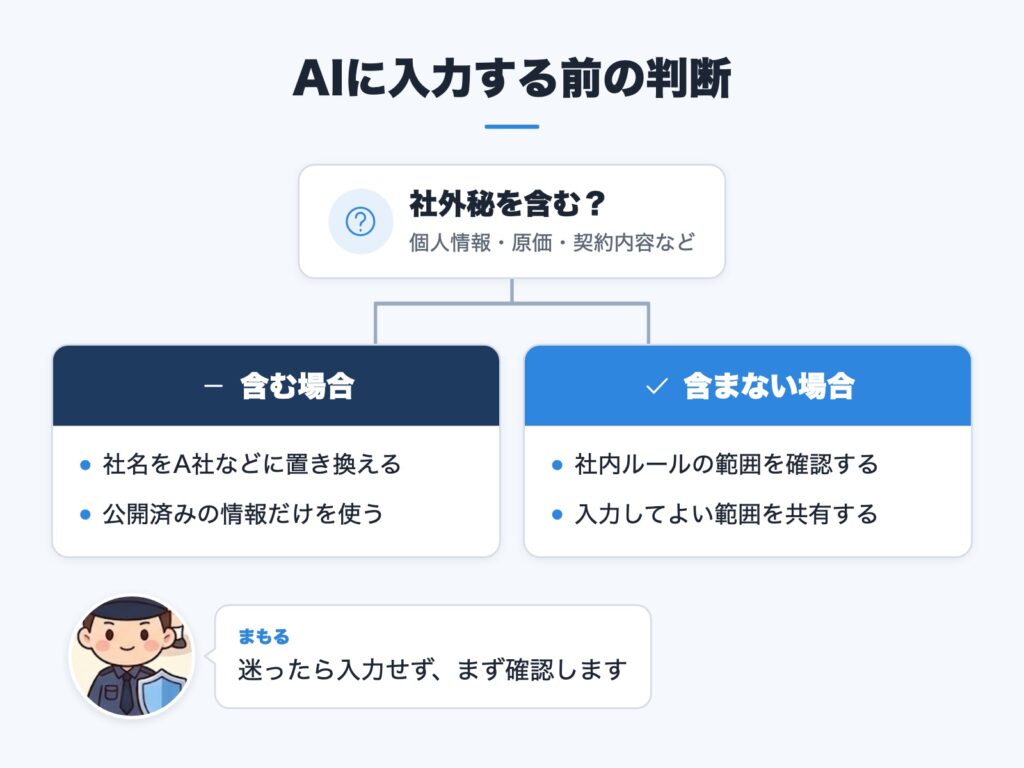
AIに情報を入力する時点で、すでに情報管理の問題は始まっています。次のようなものは、原則としてそのまま入力しません。
- 取引先との契約書の内容、未公開の価格や原価、決算前の売上数字
- 個人の氏名・住所・電話番号・メールアドレスなど、個人を特定できる情報
- 社内のパスワードや、システムの接続情報
- 他社から秘密保持を条件に受け取った資料
どうしても入力が必要なときは、社名を「A社」、金額を「約◯万円」のように置き換える(匿名化する)、または公開済みの情報だけを使う、といった工夫をします。
そのうえで、入力してよい範囲を社内でルールとして決め、関係者に共有しておくと、担当者ごとの判断のばらつきを防げます。
以上を踏まえて、提出前に次の項目を確かめてください。
提出前の最終確認
- [ ] 聞き手・目的・持ち帰ってほしい結論が、資料の最初と最後で一致していることを確認した
- [ ] 各スライドの数字を、元の資料や公式の情報と照合した
- [ ] 数字の出典を示せない記述を、削除または正確な表現に直した
- [ ] 社名・氏名・役職・製品名などの固有名詞の表記を確認した
- [ ] 図やグラフの中の文字と数字が、元の文章と一致していることを確認した
- [ ] 画像・イラスト・フォントの利用条件と著作権上の問題がないことを確認した
- [ ] 社外秘や個人情報が、資料にもAIへの入力履歴にも含まれていないことを確認した
- [ ] 別のAIまたは同僚によるレビューを受け、指摘の採否を自分で判断した
うまくいった指示文とテンプレートを蓄積して次回から短縮する
一度うまくいった指示文は、その場限りにせず、型として残しておきます。残すのは次のようなものです。
- 骨組みを作る指示文、文章を整える指示文、見た目を頼む指示文、レビューさせる指示文(それぞれ、差し替える部分を【 】で示しておく)
- 聞き手ごとの前提メモ(総務部長向け、経営者向け、現場担当者向けなど)
- 直したときに効果があった「場所と直し方」の言い回し
- 提出前の最終確認の項目
社内の共有フォルダやドキュメントにまとめておけば、担当者が替わっても同じ品質で作れます。うまくいかなかった指示文も「どこで失敗したか」を一言メモしておくと、次の改善に役立ちます。
まとめ
AIでプレゼン資料を作るときの要点は、次の3つです。
- 1つのツールに丸投げせず、「骨組み」「文章の整理」「見た目づくり」「検証」の4工程に分け、工程ごとに向くツールを当てる
- ツールを選ぶ前に、聞き手・目的・持ち帰ってほしい結論を人が決め、1枚1メッセージの骨組みができてから、見た目の生成に進む
- 数字・固有名詞・図の中の文字・著作権・社外秘の扱いは人が確認し、提出前のチェックリストで事故を防ぐ
ツールの機能や条件は、これからも変わっていきます。だからこそ、特定のツールの使い方を覚えるよりも、「どの工程で何を任せ、どこを人が見るか」という型を持っておくことが長く役立ちます。
まずは次の1本の資料で、4つの工程に分けて試してみてください。うまくいった指示文を残していけば、2本目からは確実に時間が短くなります。