

想定読者
会議資料や提案書に出てくる専門用語の意味をその場で確認したい担当者、新入社員教育を任されている管理職、部署をまたいで言葉の意味をすり合わせたい実務者に向けた記事です。
「なんとなく分かる」を卒業し、言葉の意味を正しく押さえてから仕事を進めたい方に読んでいただきたい内容です。
要点
- QuadComのビジネス用語ライブラリーは302語を9分類(2026年10月2日現在)に整理しており、検索・分類一覧・記事内の下線リンクという3通りの探し方ができます
- 検索は全角半角・大文字小文字を区別せず、用語名だけでなく定義の文からも絞り込めるため、うろ覚えの言葉でもたどり着けます
- 会議資料の確認、新入社員の学習、社内での言葉の意味合わせなど、日常業務の中で「調べて終わり」にしない使い方ができます
「なんとなく分かる」が会議や提案書でつまずきのもとになる|ビジネス用語ライブラリーとは
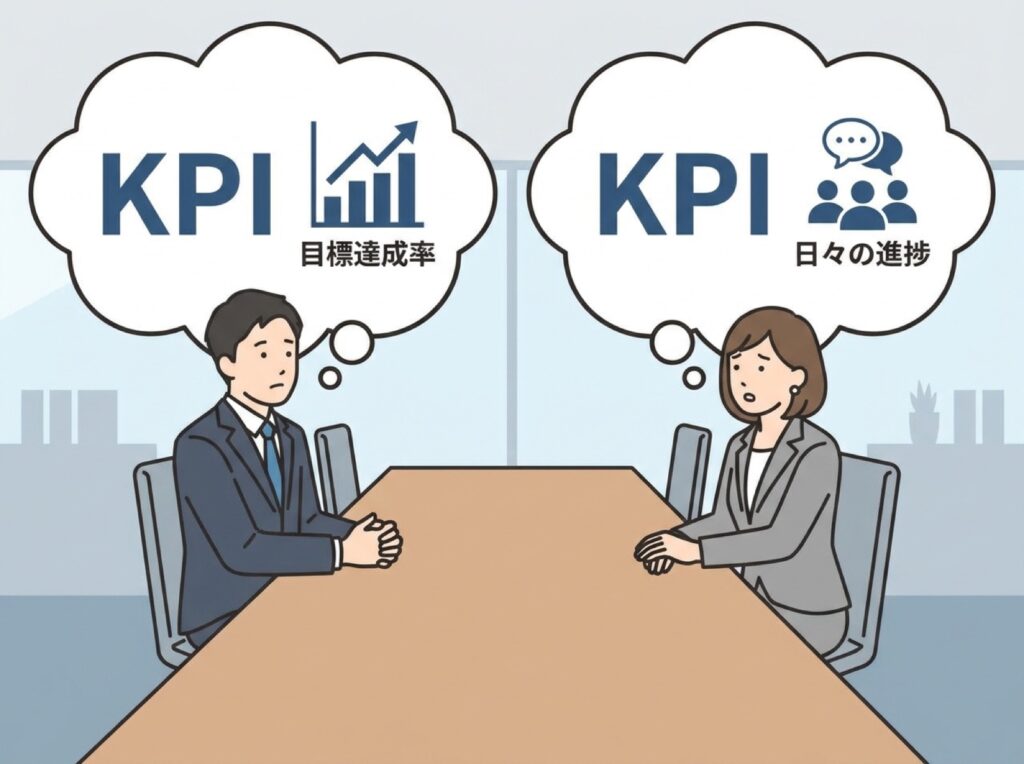
略語・カタカナ語を知ったかぶりで流すリスク
会議中に出てくる「DX」「LTV」「エンゲージメント」といった言葉。聞いたことはあるけれど、正確な意味を説明できるかと聞かれると自信がない、という方は多いのではないでしょうか。
特にビジネスやマーケティングの現場では英語の略語やカタカナ語が次々に登場し、意味を確認するタイミングを逃したまま「なんとなく分かったつもり」で会話を進めてしまうことがあります。
この「なんとなく」は、提案書の言葉選びを誤らせたり、部署間で同じ言葉を違う意味で使ってしまう原因になります。
たとえば営業担当が「エンゲージメント」を「顧客との関係の深さ」という意味で使い、制作担当が「SNS投稿への反応率」という意味で使っていたら、会議はすれ違ったまま進んでしまいます。
言葉の意味を確認する手間を惜しまないことが、仕事の精度を上げる第一歩です。
収録302語・9分類の全体像
QuadComのビジネス用語ライブラリーは、マーケティング・テクノロジー・ビジネスに関する用語を一つにまとめたページです。
2026年10月時点で302語を収録し、以下の9分類に整理されています。
| 分類名 | 収録語数 |
|---|---|
| ネットワーク・セキュリティ | 58語 |
| AI・データ活用 | 51語 |
| 経営・組織・人材 | 45語 |
| マーケティング戦略 | 36語 |
| 消費者心理・購買行動 | 30語 |
| 広告・Web集客 | 28語 |
| 営業・顧客管理 | 27語 |
| ブランド・デザイン | 16語 |
| 映像・医療システム | 11語 |
分類を見渡すだけでも、自分の業務がどの領域の言葉と関わっているかが見えてきます。
たとえば営業職であれば「営業・顧客管理」や「消費者心理・購買行動」、制作に関わる方であれば「ブランド・デザイン」や「映像・医療システム」といった分類に目を通しておくと、知らない言葉に出会う機会そのものを減らせます。
用語ページの構成(定義→解説→関連記事)
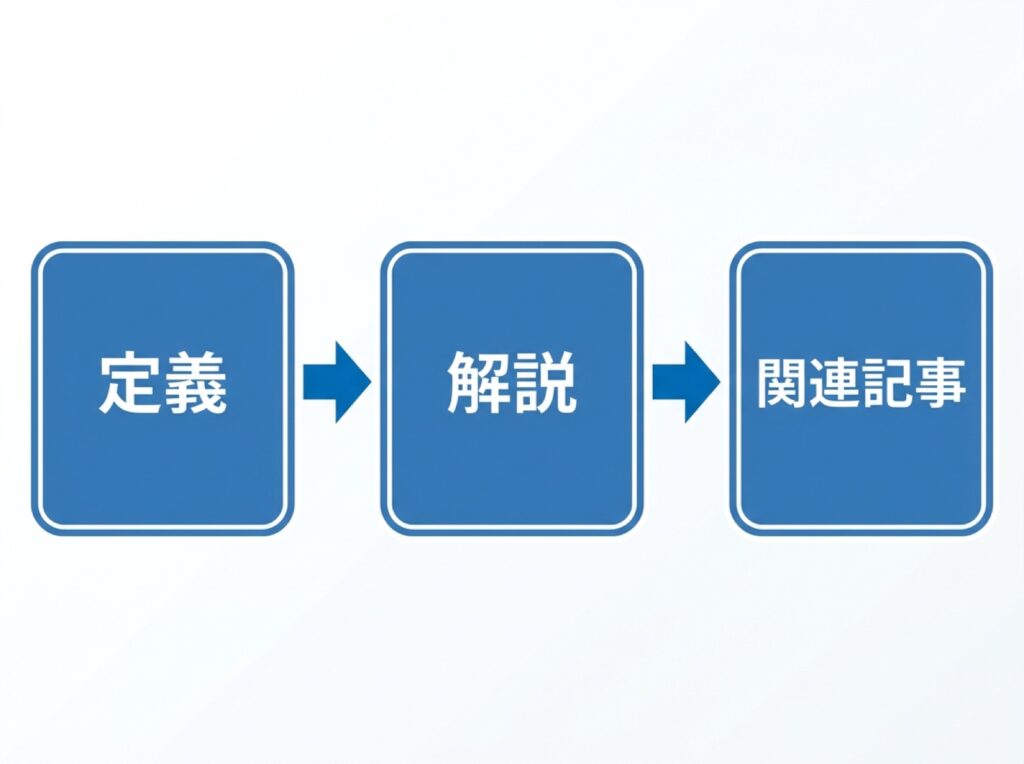
一つひとつの用語ページは、読み方の流れが統一されています。最初に短い「定義」が示され、続けてその仕組みやメリット、使う上での注意点などの解説が続きます。
さらにページの下部には「この用語が登場する記事」としてBusiness TIPsの関連記事が並び、その言葉が実際の業務でどう使われているかを読み進められる構成です。
つまり、用語ページは辞書のように意味を確認するだけの場所ではなく、関連する記事へと読者をつなぐ入り口にもなっています。
使い方①②|キーワード検索と分類一覧の使い分け
検索欄で表記ゆれを気にせず探すコツ
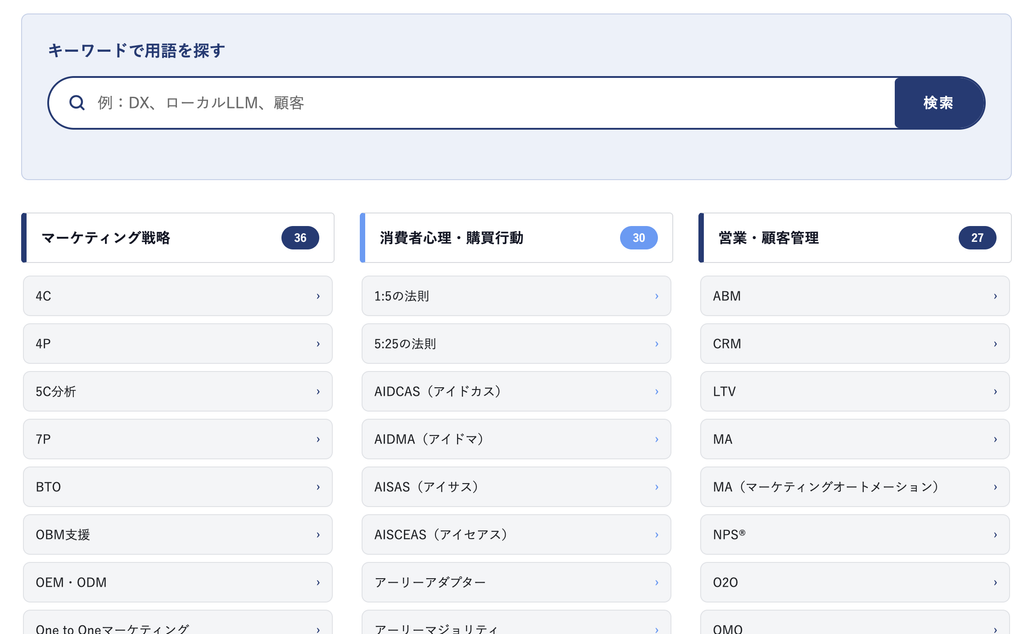
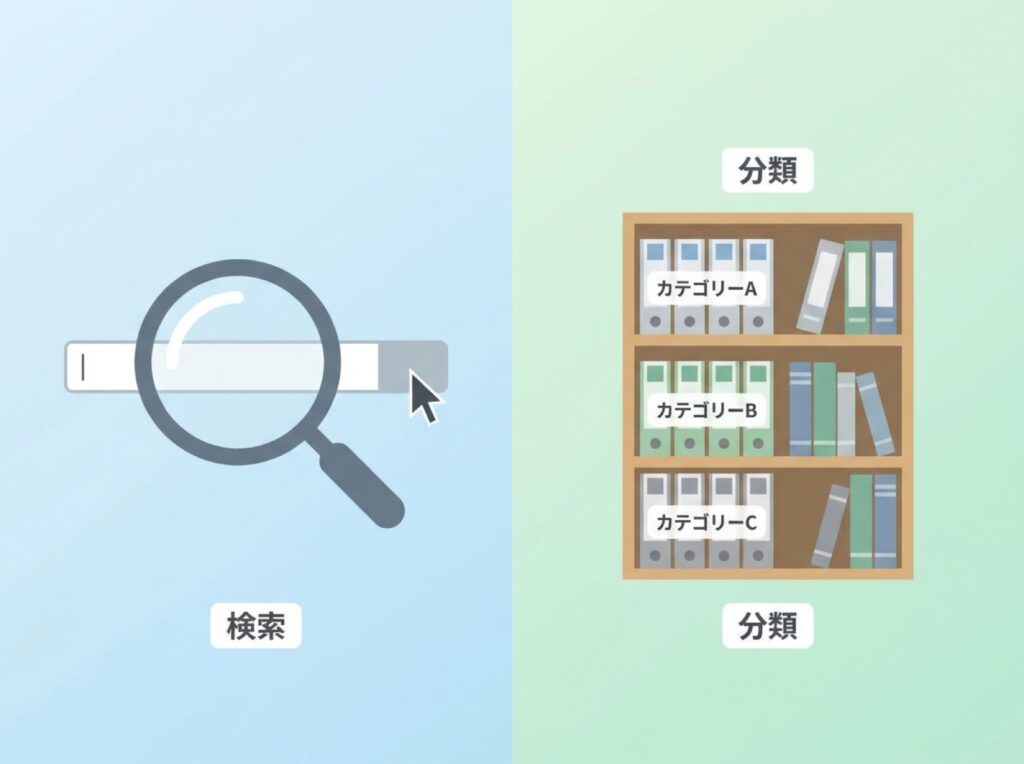
ライブラリーのページを開くと、一覧の上に「キーワードで用語を探す」という検索欄があります。
ここに言葉を入力すると、その場で一覧が絞り込まれていく仕組みです。
この検索の特徴は、用語名だけでなく定義の文章からも探せる点です。たとえば「LLM」と入力すると、用語名に「LLM」を含む「ローカルLLM」はもちろん、定義の文中で「LLM」という言葉を使っている「大規模言語モデル」も結果に表示されます。
用語の正式な呼び方を覚えていなくても、関連する言葉からたどり着けるのは心強い仕組みです。
また、全角・半角、英字の大文字・小文字は区別されません。たとえば「ltv」と入力しても「LTV」と入力しても同じ結果が得られるため、入力方法を気にせず、思いついたままの表記で検索して構いません。
複数キーワードで絞り込む
検索欄に空白で区切って複数の言葉を入力すると、両方の言葉を含む用語に絞り込まれます。
たとえば「顧客 分析」のように入力すれば、顧客分析に関わる用語だけに結果を絞ることができます。
知りたい領域がある程度決まっているときは、この絞り込みを使うと目的の用語に早く到達できます。
会議前に提案書を読み返していて「この資料、データ活用系の言葉が多いな」と感じたら、分類名に近い言葉を検索欄に入れてみるのも一つの方法です。
資料全体を見渡しながら、気になった言葉を順番に検索していくうちに、資料の内容そのものの理解も深まっていきます。
分類から眺めて知識の抜けを埋める
検索は「知りたい言葉がある程度分かっているとき」に向いていますが、逆に「自分がどの言葉を知らないのか分からない」というときは、分類一覧をそのまま眺めるのがおすすめです。
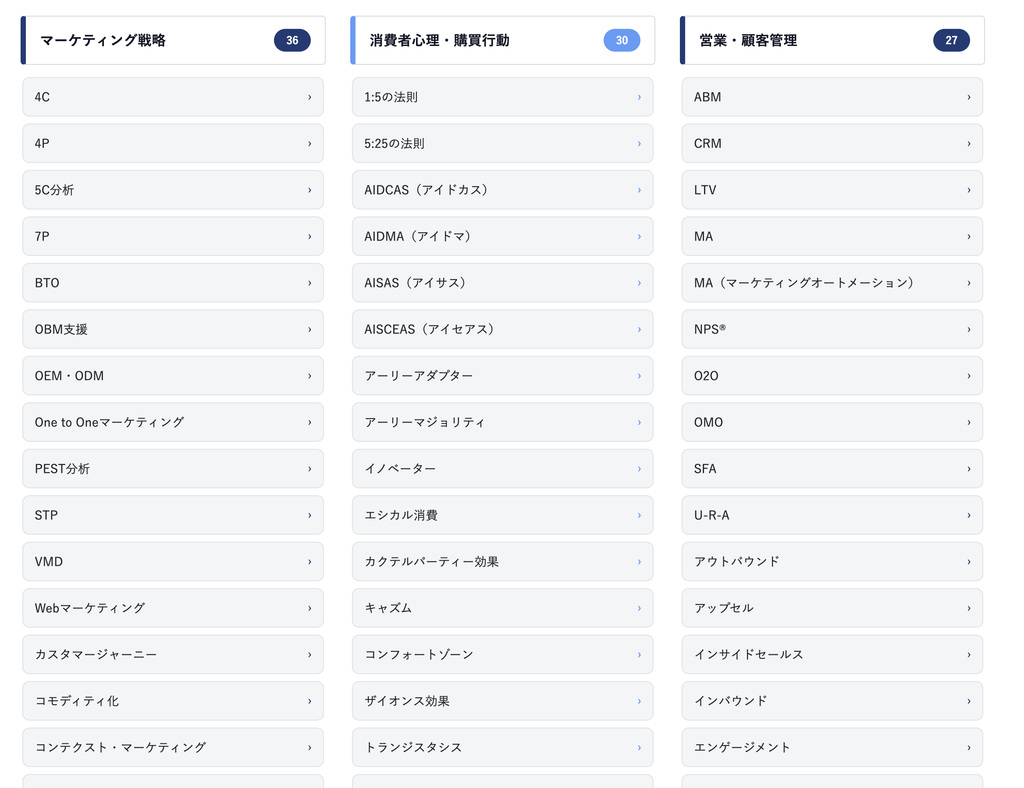
9分類を上から順に見ていくと、見覚えのある言葉と初めて見る言葉が混在していることに気づきます。
初めて見る言葉があれば、そこで一つひとつ確認していくことで、自分の知識の抜けを能動的に埋めることができます。
特に自分の専門外の分類(たとえば営業職にとっての「ネットワーク・セキュリティ」など)を眺めてみると、他部署とのやり取りで役立つ発見があるかもしれません。
使い方③|記事を読みながら下線の用語をその場で確認する
パソコンとスマートフォンでの操作の違い
Business TIPsの記事本文の中では、ライブラリーに登録されている用語に下線が付いています。
この下線部分の操作方法は、使っている機器によって少し異なります。
パソコンで読んでいる場合は、下線の言葉にマウスを乗せるとその場に解説がポップアップで表示されます。
もう一度その部分をクリックすると、該当する用語ページへ移動します。
スマートフォンで読んでいる場合は、下線の言葉を一度タップすると解説が表示され、同じ箇所をもう一度タップすると用語ページへ遷移します。
パソコンの「マウスオーバー」がスマートフォンでは「一度目のタップ」に置き換わっている、と覚えておくと操作に迷いません。
記事を読んでいる途中で知らない言葉に出会っても、わざわざ別のページでライブラリーを開いて検索する必要はありません。
その場で意味を確かめてから、続きを読み進めることができます。
用語ページから関連記事へつながる流れ
下線をもう一度操作して用語ページに移動すると、前述の「定義→解説→関連記事」という構成に出会います。
関連記事の一覧から、今読んでいた記事とは別のテーマの記事に進むこともできるため、一つの言葉がきっかけとなって、関連する話題を芋づる式に読み進められます。
この「探す→読む→つながる」という流れが、ライブラリー全体の設計の核になっています。
検索や分類一覧から用語ページに「探して」到達し、定義と解説を「読んで」理解し、関連記事を通じて別の記事へ「つながって」いく。
記事を読んでいる最中であれば、下線のクリック・タップがこの流れの入り口になります。
どこから入っても、知りたかった一語から業務に関わる知識の広がりへとたどっていける構成です。
なお、ライブラリーに登録される用語は記事の公開に合わせて増えています。
たとえば「ローカルLLM」や「Muse Glimmer」といった比較的新しい言葉も収録されており、新しい技術や取り組みが記事になるたびに、ライブラリー自体も少しずつ更新されていきます。
社内で使い倒す3つの場面
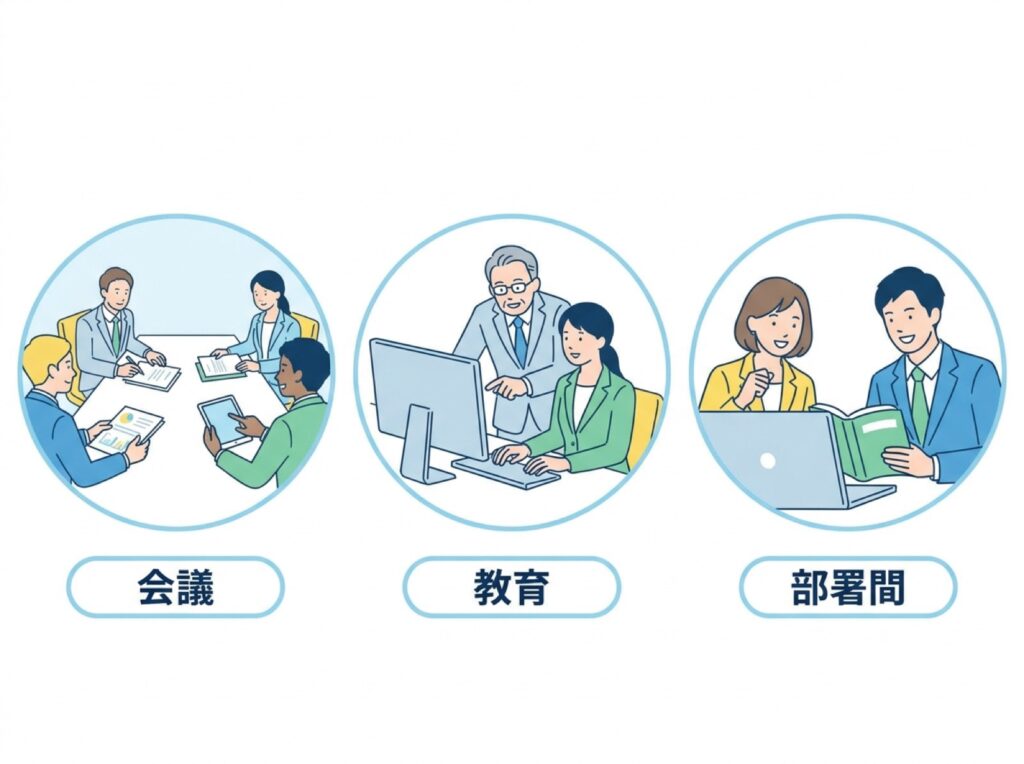
会議資料・提案書の言葉を事前に確認する
会議資料や提案書を事前に読み込む際、分からない言葉が出てきたら、その場でライブラリーを検索して意味を確認しておくと、会議中に質問するタイミングを探す必要がなくなります。
特に自分が発言する立場にある会議では、使われている言葉の意味を事前に押さえておくことで、的確な質問や意見につながります。
資料作成者自身が、自分の書いた言葉の意味を改めて検索欄で確認し、読み手に伝わる表現になっているかを見直す使い方も有効です。
新入社員の学習教材として使う
新入社員教育を担当する管理職にとって、ライブラリーは手頃な学習教材になります。
OJT(実務を通じた教育)の最中に新入社員が知らない言葉に出会ったとき、その都度口頭で説明する代わりに、ライブラリーのページを一緒に開いて用語ページを読んでもらう、という使い方ができます。
新入社員自身がBusiness TIPsの記事を読む習慣をつけておけば、記事中の下線を辿るだけで自然と用語の理解が進みます。
分類一覧を順番に眺めてもらい、自分の配属部署に関わる分類から優先して読み進めてもらうのも、学習の進め方として取り入れやすい方法です。
部署間で言葉の意味合わせをする
部署をまたぐ打ち合わせでは、同じ言葉を違う意味で使っていることに誰も気づかないまま話が進んでしまうことがあります。
打ち合わせの前に、議題に関わる用語をあらかじめライブラリーで検索し、定義を確認しておくことで、参加者全員が同じ意味で言葉を使える状態を整えられます。
打ち合わせの場で言葉の意味がずれていると感じたときも、その場でライブラリーの用語ページを開いて定義を読み上げれば、議論を止めずに共通認識を作ることができます。
言葉の意味合わせは、資料を作り直すよりずっと短い時間で済む、地味ながら効果の大きい調整方法です。
まとめ
ビジネスやマーケティングの現場で使われる言葉は、英語の略語やカタカナ語が多く、「なんとなく分かったつもり」で済ませてしまいがちです。
QuadComのビジネス用語ライブラリーは、302語を9分類に整理し、キーワード検索・分類一覧・記事内の下線リンクという3通りの方法で言葉の意味に出会えるように作られています。
会議資料を読み込むとき、新入社員に言葉を教えるとき、部署間で言葉の意味をすり合わせるとき。どの場面でも「分からなければ調べる」をその場で実行できる環境があることは、仕事の精度と speed(速さ)の両方を支えてくれます。
気になる言葉が出てきたら、まずはビジネス用語ライブラリーを開いてみてください。
