
想定読者
ChatGPT・Claude・Geminiなどを業務で使い始めた、または使わせたい小さな会社の経営者・担当者です。
「この資料はどこまで貼ってよいのか」と社内で聞かれ、答えに迷っている方を想定しています。
要点
- 迷いの正体は「情報の種類」「サービスの条件」「使う目的」の3つが混ざっていること。先に分けると線引きが決まる
- 顧客情報・契約書・社内資料・ソースコード・議事録などを「そのまま入れてよい/伏せ字にして入れる/入れない」に仕分ける判断表と、伏せ字の手順を示す
- プラン・設定の確認表、相談先の決め方、社内に1枚で示すルール文の型まで作れば、明日から運用を始められる
「どこまで貼ってよいか」で迷うのはなぜか|線引きの前に分けておく3つの軸
現場で迷いが出る典型的な場面

AIを使い始めると、貼る直前に手が止まる場面が何度も出てきます。たとえば次のようなものです。
- 顧客の名前や担当者名が入ったメールの返信文を、AIに整えてもらいたい
- 取引先と交わした契約書を、AIに要約してもらいたい
- 会議の議事録を、読みやすい形に整形してもらいたい
- 動かないソースコードを貼って、原因を相談したい
どれも「AIに頼めば数分で終わる」作業です。だからこそ、止まった人は「聞いてよいのか」を社内の誰かに尋ねます。
聞かれた側が「たぶんだめ」「たぶん大丈夫」としか答えられないと、禁止の空気が広がって誰も使わなくなるか、逆に各自の判断で貼るようになります。
どちらも避けたい状態です。
情報の種類・サービスの条件・使う目的を分けて考える
「貼ってよいか」という1つの問いには、実は3つの問いが重なっています。
| 軸 | 問いの中身 | 例 |
|---|---|---|
| 情報の種類 | 何の情報か | 顧客情報・契約書・議事録 |
| サービスの条件 | どの契約・設定で使うか | 個人用か会社契約か |
| 使う目的 | 何のために使うか | 要約・翻訳・文面作成 |
たとえば同じ議事録でも、社内向けの雑談メモと、取引先の機密に触れる打ち合わせ記録では、扱いが違います。
同じ文章でも、会社として契約し管理者が設定を確認できるサービスと、個人が無料で作ったアカウントとでは、リスクの置き場所が変わります。
目的も同じです。誤字を直すだけなら必要な情報は少なく、要約や分析をさせるなら本文を渡す必要が出てきます。
先に3つを分けておくと、判断は次の順で進められます。まず情報の種類で「入れてよいか」の初期判定を決め、次にサービスの条件でその判定が成り立つかを確かめ、最後に目的に照らして「本当にその情報が必要か」を見直します。
目的を果たすのに不要な情報は、伏せるか、最初から渡さないのが基本です。
この記事で扱う範囲と、扱わないこと
この記事で扱うのは、顧客情報・契約書・社内資料・ソースコード・議事録といった「業務の情報」の仕分けです。
サービスごとの規約の細部(入力内容が学習に使われるか、どのくらい保存されるか、など)は、サービスやプランによって扱いが異なり、変更されることもあります。
ここでは個別の仕様は断定せず、「何を、誰が、いつ確認するか」の型を示します。
また、個人情報や契約上の守秘義務に関わる部分は、一般的な考え方にとどめます。最終的な法的判断が必要な場合は、専門家に相談するか、取引先との契約書そのものに当たってください。
情報の種類別:AIに入れてよいかの判断表
判断表の読み方|「そのまま」「伏せ字」「入れない」の定義
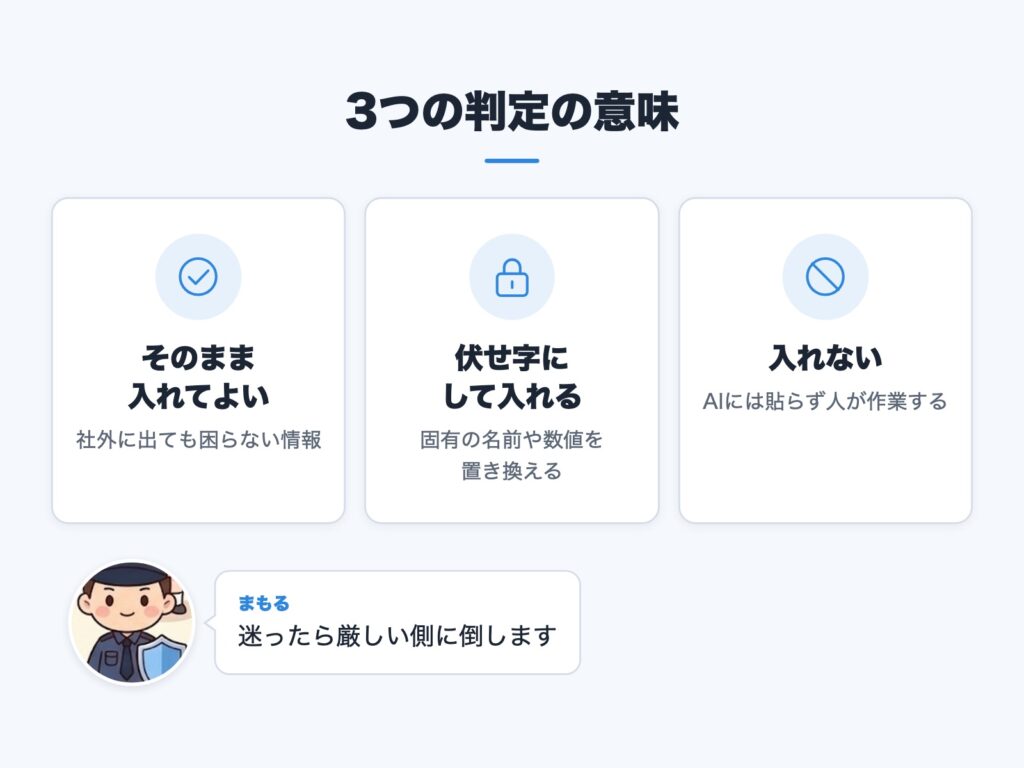
判断表で使う3つの判定を、次のように定義します。
- そのまま入れてよい:入力しても、会社・顧客・従業員に不利益が出にくい情報。すでに公開されている情報や、社外に出ても困らない内容です。
- 伏せ字にして入れる:作業に必要なのは文章の構造や論理で、固有の名前や数値は不要な情報。特定につながる部分を置き換えてから入力します。
- 入れない:伏せても特定できてしまう、または契約・法令・社内規程で外部への提供が制限されている情報。AIには貼らず、人が作業します。
なお、この表は「自社が会社として契約したサービスを、管理者が設定を確認した状態で使う」ことを前提にした初期案です。
個人用アカウントで使う場合は、判定を1段階厳しくする(そのまま→伏せ字、伏せ字→入れない)のが安全です。
顧客情報・契約書・社内資料・ソースコード・議事録の仕分け
次の表は、小さな会社でよく扱う情報の種類ごとの初期案です。自社の取引条件や業界の事情に合わせて、必ず見直してください。
| 情報の種類 | 判定 | 一言の理由 |
|---|---|---|
| 公開済みの自社情報 | そのまま入れてよい | すでに社外に出ている |
| 顧客の氏名・連絡先 | 入れない | 個人を直接特定できる |
| 顧客の社名・案件名 | 伏せ字にして入れる | 取引関係が分かってしまう |
| 契約書(締結済み) | 入れない | 守秘義務の対象が多い |
| 契約書のひな形 | 伏せ字にして入れる | 当事者名だけ置き換える |
| 社内の方針・手順書 | 伏せ字にして入れる | 固有の数値・名称を除く |
| 原価・見積・財務資料 | 入れない | 外に出ると不利になる |
| ソースコード(汎用部分) | 伏せ字にして入れる | 固有名・接続先を除く |
| ソースコード(中核部分) | 入れない | 競争力の源になる |
| 議事録(社内の雑談) | そのまま入れてよい | 固有の機密を含まない |
| 議事録(取引先が同席) | 伏せ字にして入れる | 発言者・社名を置き換える |
| メール・チャットの文面 | 伏せ字にして入れる | 宛名・署名を除けば使える |
| 従業員の人事・評価情報 | 入れない | 個人の機微な情報 |
表の補足をいくつか書きます。
契約書は、要約や条文の言い換えを頼みたくなる代表格です。ただ、多くの契約書には秘密保持の条項があり、契約の存在や内容そのものを第三者に示してよいかが定められている場合があります。
AIサービスへの入力が「第三者への開示」にあたるかどうかは、契約の文言と取引先の考え方によります。
迷う場合は、契約書そのものを確認するか、取引先・専門家に尋ねてください。条文の意味を理解したいだけなら、当事者名や金額を置き換えた「ひな形に近い状態」で相談する方法があります。
顧客情報は、氏名・連絡先のように個人を直接特定できるものは入れない、という線を最初に引くと運用が楽になります。
社名や案件名は、伏せ字にしても文脈で分かってしまうことがあるため、次の項で述べる手順を踏みます。
ソースコードは「汎用部分」と「中核部分」で分けます。たとえば、ありふれた日付処理のエラーの相談と、自社独自の計算ロジックの相談とでは重みが違います。
接続先のアドレスや社内システム名は、汎用部分でも伏せてください。
議事録は、同席者によって判定が変わります。社内だけの打ち合わせなら整形に使いやすい一方、取引先が同席した場合は、相手の発言や社名が含まれます。
発言者を「A社担当」「当社担当」のように置き換えてから入力します。
この表の「判定」は、あくまで初期案です。自社で扱う情報の種類を足し、業界の規則や取引先との約束に合わせて直す作業を、導入時に必ず行ってください。
伏せ字にして入れるときの手順と、伏せたつもりで漏れる失敗例
伏せ字にする作業は、次の手順で進めると抜けが減ります。
- 何のために貼るかを一文で決める(例:「返信文の言い回しを整えたい」)。目的に不要な情報は、伏せる前に削除します。
- 特定につながる語を洗い出す。氏名・社名・部署名・案件名・住所・電話番号・メールアドレス・金額・日付などです。
- 置き換え表を作る。「A社」「担当者B」「金額X円」のように、一貫した記号に置き換えます。元に戻すときに使うので、置き換え表は自分の手元に残します。
- 置き換えたうえで読み直す。伏せた文章を最初から最後まで読み、「これで誰か分かるか」を確かめます。
- AIの出力を元に戻す。出力の記号を、置き換え表で元の名前に戻して使います。
それでも、伏せたつもりで漏れる失敗は起こります。典型例を挙げます。
- 文脈や組み合わせで特定できる:社名を消しても、「地域で唯一の〇〇の取引先で、先月の新商品の件」と書けば、知っている人には分かります。1つ1つは無害でも、組み合わせで特定されます。
- 一部の置き換え漏れ:本文は直したのに、署名・ヘッダー・引用部分・文末の注記に実名が残っていた、という例です。
- ファイルに残る付随情報:ファイルを添付する場合、本文を伏せても、作成者名・会社名・変更履歴・コメントなどの情報が残っていることがあります。可能な限り、本文だけをコピーして貼る方が安全です。
- 画像の中の文字:スクリーンショットに、画面の端の氏名やメールアドレスが写り込んでいる例です。
- 途中で気が緩む:最初は丁寧に伏せたのに、やり取りが続くうちに実名で補足してしまう例です。1つの会話の中で、置き換えのルールを守り続けてください。
「伏せても特定できそうだ」と感じたら、その情報は「入れない」に分類し直すのが原則です。
プラン・設定による違いを確かめるポイント
入力内容の保存・学習への利用・共有範囲を確認する項目表
判断表の判定が成り立つかどうかは、使うサービスの条件で変わります。
ただし、保存の有無や学習への利用などの扱いは、サービスやプランによって異なり、変更されることもあります。
ここでは個別の仕様を書かず、「誰が・何を・いつ確認するか」を決める表にします。
| 確認項目 | 誰が確認 | 見る場所 | いつ |
|---|---|---|---|
| 入力内容の保存の有無 | 管理者 | 規約・管理画面 | 契約前・変更時 |
| 学習への利用の有無 | 管理者 | 規約・設定画面 | 契約前・変更時 |
| 共有範囲(リンク共有等) | 管理者と利用者 | 共有の設定画面 | 導入時・四半期ごと |
| 管理者による設定 | 管理者 | 管理者向け画面 | 導入時・変更時 |
| ファイル添付の扱い | 管理者 | 規約・機能の説明 | 使い始める前 |
| 外部連携・拡張機能 | 管理者 | 連携の設定画面 | 追加するたび |
この表に沿って、少なくとも次の点を確認します。入力した内容がサービス側に保存されるか、保存される場合にどのくらい残るか。
入力した内容がサービスの改善(学習)に使われる設定になっていないか、使われない設定にできるか。
会話の共有リンクなど、意図せず外部に見える機能がないか。管理者が利用者の設定を統一して管理できるか。
確認した結果は、日付とともに社内で記録しておきます。サービス側の規約や画面は変わるため、「契約前」と「変更の通知を受けたとき」には、各社の最新の規約・管理画面で見直してください。
不明点は、サービスの提供元に問い合わせるのが確実です。
個人用アカウントと会社契約を分ける理由
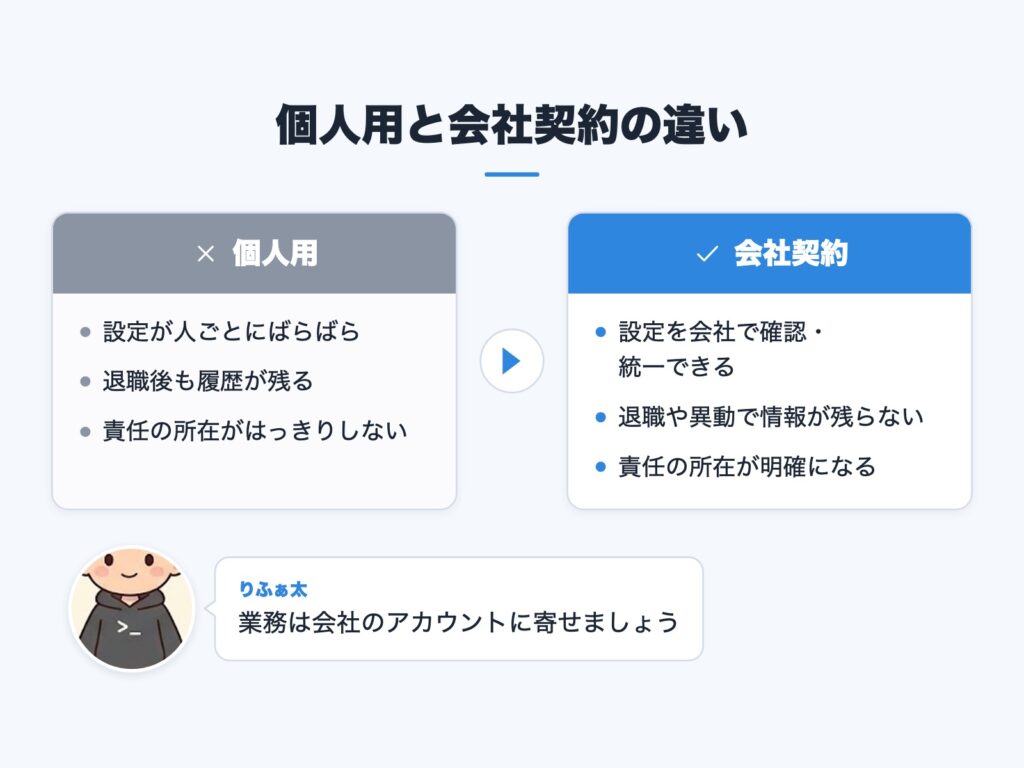
業務での利用は、会社が契約したアカウントに寄せることをおすすめします。理由は次の3つです。
- 設定を会社として確認・統一できる:個人用アカウントでは、設定が人によってばらばらになり、管理者が把握できません。
- 退職や異動のときに情報が残らない:個人のアカウントに業務の会話履歴が残ったままだと、辞めた後に回収する方法がありません。
- 責任の所在が明確になる:事故が起きたときに、誰が何を確認すべきかが決まっています。
個人用アカウントで業務の情報を扱う場合は、判断表の判定を1段階厳しくする、あるいは業務の情報は入れないと決める方が、運用としては単純です。
ファイル添付・外部連携・拡張機能で変わる線引き
文章を貼る場合と、ファイルを添付する場合では、線引きが変わります。ファイルには、目に見える本文以外の情報(作成者名、変更履歴、コメント、非表示の部分)が含まれていることがあり、貼った本人も把握していないことがあります。
添付を認める場合は、対象のファイル形式を決め、添付前に本文だけを確認する手順を設けてください。
外部連携や拡張機能(メール、カレンダー、クラウドの保管場所、ブラウザの拡張機能など)は、AIが読める範囲を一気に広げます。
便利な一方で、「貼らなくても読まれる」状態になるため、連携の追加は管理者の承認制にし、連携先でどの範囲が読まれるのかを、追加の都度確認します。
迷ったときの相談先の決め方と、社内に1枚で示すルール文の型
相談先を1人(または1か所)に決める運用
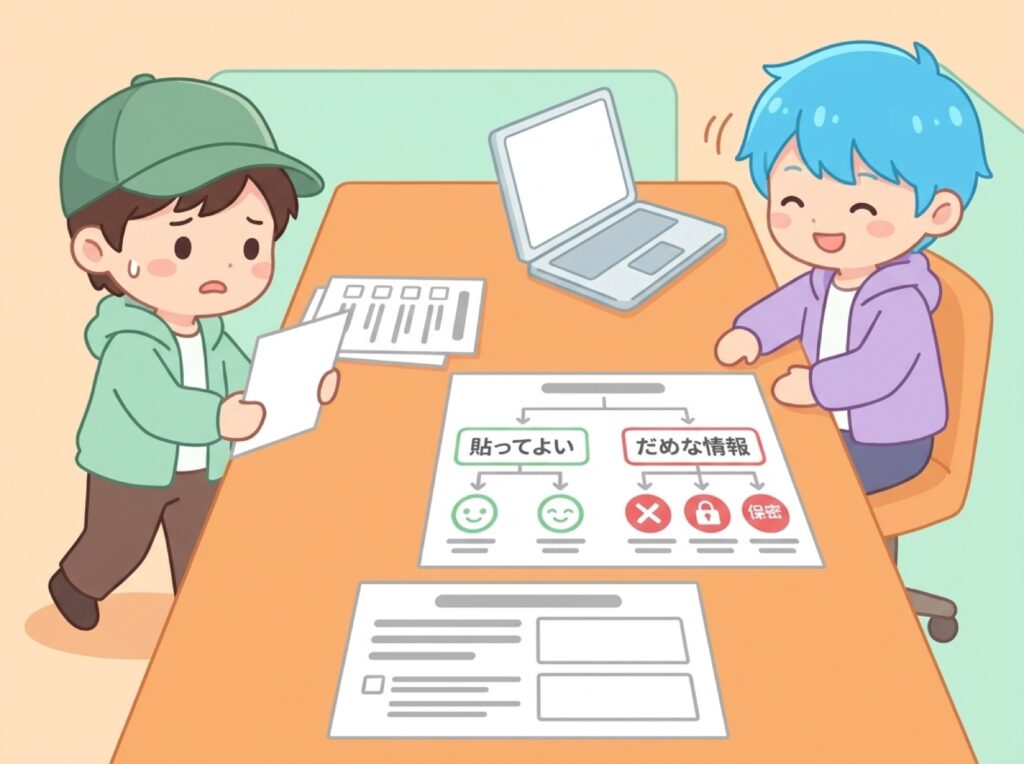
どれだけ表を整えても、表にない場面は必ず出ます。そこで、迷ったときの相談先を1人(または1か所)に決めておきます。
相談先が複数あると、答えがばらつきます。小さな会社なら、経営者や管理職の1人、あるいは社内のチャットの専用窓口で十分です。
運用のコツは3つです。
- 相談のしかたを簡単にする:「何の情報を、何のために、どのサービスで使いたいか」の3点を書けば相談できる形にします。
- 答えを蓄積する:相談で決まった結論は、判断表に1行足します。同じ質問が二度来なくなります。
- 「聞いてよい」空気をつくる:相談を面倒がられると、黙って貼る人が出ます。迷ったら聞くことを、最初のルールにします。
1枚で示すルール文の型と、書き方の例
ルールは長くすると読まれません。次の6つの項目を、1枚に収めます。そのままコピーして、〇〇の部分を自社の言葉に置き換えて使ってください。
生成AIの利用ルール
1. 目的
〇〇株式会社(以下「当社」)は、業務の効率を上げるために生成AIを使います。その際、顧客・取引先・従業員の情報と当社の情報を守るため、このルールを定めます。2. 対象の情報区分
顧客情報、契約書、社内資料、ソースコード、議事録、メール・チャットなどの、業務で扱う情報すべてを対象とします。3. 入れてよい・伏せ字にして入れる・入れない
– そのまま入れてよい:すでに公開されている情報、社外に出ても困らない情報
– 伏せ字にして入れる:社名・案件名・氏名・金額などを記号に置き換えても、作業の目的を果たせる情報
– 入れない:顧客・従業員の個人を特定できる情報、締結済みの契約書、原価・財務資料、人事評価、ソースコードの中核部分
詳しい仕分けは「情報の種類別の判断表」(〇〇に保管)を見てください。4. 使ってよいサービスと契約
当社が契約したサービス(〇〇、〇〇)のみ、会社のアカウントで使います。個人用アカウントで業務の情報を入力してはいけません。新しいサービスや拡張機能を使いたいときは、事前に相談先へ連絡します。5. 迷ったときの相談先
迷ったら入力せず、〇〇(担当者または窓口)に「何の情報を、何のために、どのサービスで」使いたいかを伝えてください。相談したことで不利益になることはありません。6. 事故が起きたときの連絡先
入れてはいけない情報を入力した、共有リンクを公開してしまった、などの場合は、隠さずすぐに〇〇(連絡先)へ連絡してください。早く知らせるほど、被害を小さくできます。
事故の連絡先の項目で、「責めない」ことを明記するのがポイントです。叱られると思うと、報告が遅れます。
ルールを配る前の確認チェックリスト
ルール文ができたら、配る前に次の項目を1つずつ確かめてください。
ルールを配る前の確認チェックリスト
- [ ] 情報の種類ごとの判定を、社内で1枚にまとめた
- [ ] 判断表の各行を、自社の取引条件に合わせて見直した
- [ ] 使ってよいサービスと、会社のアカウントの範囲を決めた
- [ ] 保存・学習への利用・共有範囲の確認結果を、日付つきで記録した
- [ ] 添付ファイルと外部連携の扱いを決めた
- [ ] 迷ったときの相談先を1人(または1か所)に決めた
- [ ] 事故が起きたときの連絡先と、報告を責めない方針を決めた
- [ ] 伏せ字の手順を、実際の文書1件で試してみた
- [ ] サービスの規約や設定が変わったときに見直す担当を決めた
まとめ
「どこまで貼ってよいか」の迷いは、情報の種類・サービスの条件・使う目的を分けることで、ほどけていきます。
判断表で種類ごとの初期判定を決め、伏せ字の手順で「伏せたつもり」の漏れを防ぎ、プランと設定の確認表で判定が成り立つ条件を確かめ、相談先と1枚のルール文で運用を回す。
この4点が揃えば、禁止一辺倒でも野放しでもない使い方ができます。
今日やることは、次の3つに絞れます。
- この記事の判断表を、自社で扱う情報の種類に合わせて直す
- 迷ったときの相談先を、1人(または1か所)に決める
- ルール文の型を自社用に直して、1枚にして配る
最初から完璧な表をつくる必要はありません。相談で決まったことを1行ずつ足し、サービスの規約や設定が変わったときに見直す。
その積み重ねが、小さな会社なりの安全な使い方になります。