
想定読者
AIにアプリやツールを作らせてみて、画面は動いたものの、そのまま使い始めてよいのか迷っている小さな会社の経営者・担当者です。
年末年始の休みに入る前に、自社で使っているAI製アプリを一度点検しておきたい方に向けて書いています。
要点
- 「動いた」と「安心して使える」は別です。使い始める前に、入力・権限・保存先・バックアップ・ログ・秘密情報・引き継ぎ・止まったときの動きの8点を、確認表で1項目ずつ確かめます
- 作ったものの重要度(自分だけ/チーム/社外・個人情報あり)に応じて確認の深さを変える判断表を示し、全部を完璧にしなくてよい線を決めます
- 年末年始に使い始める・使い続けるアプリは、休み前に点検します。止まったときの連絡先と手作業の代わりも先に決めておきます
「動いた」と「使える」は別|年末年始の前にAI製アプリを点検する理由
AIに頼むと、アプリは驚くほど短い時間で形になります。画面が出て、ボタンを押すと結果が返ってくると、「もう使えそうだ」と感じるのは自然なことです。
ただ、動いたことが分かっているのは「作った本人が想定した操作をしたとき」だけです。ほかの人が使ったとき、想定外のデータが入ったとき、データが消えたとき、担当者が休んでいるときにどうなるかは、まだ確かめられていません。
この記事では、その確かめ方を「使い始める前の確認表」として整理します。AIが作ったから危ない、という話ではありません。
人が作ったものでも、動いたあとに確かめる点は同じです。
動いたその日に使い始めて困る場面
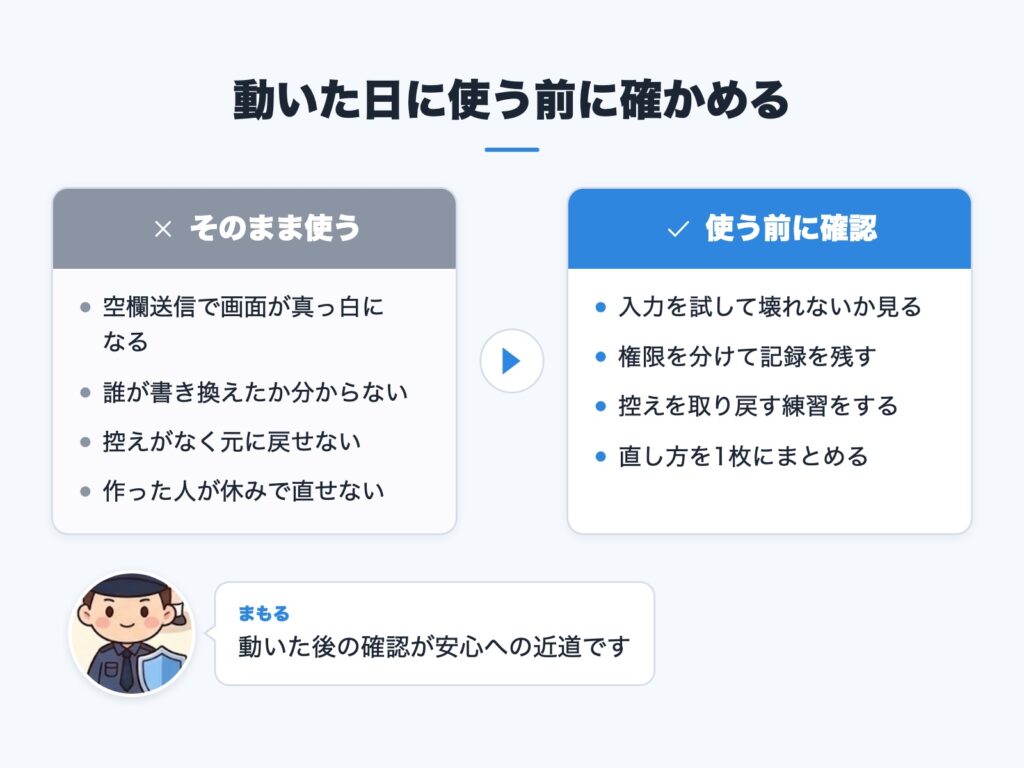
動いたその日に使い始めて、あとから困りやすい場面には次のようなものがあります。
- 入力欄に空欄のまま送信した、長い文章を貼り付けた、といった本人が想定していなかった操作で、画面が真っ白になる
- 共用の1つのアカウントで全員が使っていて、誰がデータを書き換えたのか分からない
- データが消えたが、元に戻すための控え(バックアップ)を取っておらず、戻せない
- 作った本人が休みで、画面がおかしいときに誰も直し方を知らない
どれも、使い始める前に5分から10分かけて確かめておけば、被害を小さくできる内容です。年末年始の休み前は特に、担当者が不在になる期間が長く、問題に気づくのも遅れがちです。
休み前に点検するのは、そのためです。
点検の前に、作ったアプリを一覧にする

点検は、対象を把握するところから始まります。AIで作ったものは手軽に増えるため、「どこかのフォルダにあるツール」「誰かが個人で作った自動処理」まで含めて、まず一覧にします。
一覧に書くのは次の項目で十分です。
| 項目 | 書く内容 |
|---|---|
| アプリ名 | 呼び名でよい |
| 使う人 | 自分/チーム/社外 |
| 扱う情報 | 顧客情報・金額など |
| 作った人 | 直せる人も添える |
| 置いてある場所 | URLや保存先 |
一覧にすると、「実は誰も使っていないもの」や「重要なのに作った人しか知らないもの」が見えてきます。
使っていないものは止めてよいかを決め、重要なものから確認表で点検します。
AIに作らせたからこそ、人が確かめる点
AIは、頼まれたことを動く形にするのは得意です。
一方で、頼まれていないこと、たとえば「想定外の入力が来たらどうするか」「誰に見せてはいけないか」「どこに記録を残すか」は、こちらから伝えない限り、ほとんど考慮されないことがあります。
作る側が意識しにくいのは、「動く」ことの外側にある部分です。そこを、動いたあとに人が確かめる。
それがこの記事の考え方です。確かめる点は次の章で8つに整理します。
使い始める前の確認表|公開前に見る8つの点
確認する点は、次の8つです。専門用語は最初に短く言い換えます。
入力の受け付け方と権限(誰が何を入れられ、何を見られるか)
1. 入力の受け付け方
画面に何かを入力して送る場面で、想定外の入力をされても壊れないかを確かめます。試すのは難しくありません。
次の3つを自分で入れてみます。
- 何も入れずに送信する(空欄)
- 普段の数十倍の長さの文章を入れる
- 記号や改行、絵文字を入れる
エラーの表示が出て、元の画面に戻れれば問題ありません。画面が真っ白になる、保存済みのデータが消える、といった動きがあれば、直してから使い始めます。
2. 権限
権限とは、「誰が見られて、変更できて、消せるか」という許可のことです。確認するのは次の点です。
- 見るだけの人と、変更できる人が分かれているか
- 1つのアカウントを全員で共用していないか
- 退職や異動のときに、使えないようにする手順があるか
共用アカウントは手軽ですが、「誰が操作したか」が分からなくなります。やむを得ず共用にする場合は、使える機能を絞る、操作の記録を残すなど、別の手当てを組み合わせます。
データの保存先・バックアップ・ログ
3. データの保存先
アプリに入れたデータが、どこに保存されるのかを確認します。自社のパソコンなのか、クラウドのサービスなのか、AIのサービスに送られているのか。
社外に出る情報があるなら、それが顧客情報や契約に関わる内容でないかを見ます。AIに貼る情報の線引きについては、別途ルールを決めておくと安心です。
この記事では、「保存先を言葉で説明できる」状態になっていれば十分です。
4. バックアップ
バックアップとは、元に戻すための控えのことです。確認するのは3点です。
- どのくらいの頻度で取っているか
- 控えをどこに置いているか(元のデータと同じ場所だけにしない)
- 実際に戻せるかを1回試したか
控えは取っていても、戻したことがなければ、戻せるかどうかは分かりません。使い始める前に、一度だけ戻す練習をしておきます。
5. ログ
ログとは、「誰がいつ何をしたか」の記録です。何かおかしいと気づいたとき、ログがあれば原因をたどれます。
ログがなければ、「何が起きたか分からない」ままになります。完璧な記録でなくても、「誰が」「いつ」「何を変えたか」が分かる最低限の記録が残るかを確認します。
6. 秘密情報の置き場所
パスワードや連携用の鍵(APIキーなど)が、コードの中や画面の上に直接書かれていないかを確認します。
AIにコードを書かせると、動かすことを優先して、鍵がそのまま書き込まれることがあります。
ここでは「画面やコードに見えている状態でないか」を見るところまでにします。
引き継ぎ資料と止め方の確認チェックリスト
7. 引き継ぎ資料
作った人以外が直せるように、1枚の資料を作ります。書くのは次の4点です。
- 目的(何のためのアプリか)
- 使い方
- 作った経緯(AIに何を頼んで作ったか)
- 直し方(おかしいときに最初に見る場所)
8. 止まったときの動き
アプリが止まったとき、誰に連絡し、その間は何で代わりにするかを決めておきます。連絡先、手作業の代わり、止め方(慌ててデータを壊さないための手順)の3つです。
8つを1項目ずつ確かめるためのチェックリストを、次に置きます。
使い始める前の確認チェックリスト
- [ ] 空欄・長すぎる入力・記号を入れても壊れないことを確認した
- [ ] 誰が見られて、変更できて、消せるかを分けて確認した
- [ ] データがどこに保存され、社外に出る情報がないかを確認した
- [ ] バックアップの取り方と置き場所を確認し、戻せるかを1回試した
- [ ] 誰がいつ何をしたかの記録(ログ)が残ることを確認した
- [ ] パスワードや鍵がコードや画面に書かれていないことを確認した
- [ ] 目的・使い方・経緯・直し方が1枚にまとまった資料を用意した
- [ ] 止まったときの連絡先と手作業の代わりを決めたことを確認した
重要度別:どこまで確認するかの判断表
| 重要度 | 確認の深さ | 確認する人 | バックアップの目安 |
|---|---|---|---|
| 自分だけで使う | 8点を軽く確認 | 作った本人 | 週1回の控え |
| チームで使う | 8点を一通り確認 | 本人+もう1人 | 毎日の自動コピー |
| 社外・個人情報あり | 8点を詳しく確認 | 責任者と第三者 | 戻せるか定期的に試す |
表の内容は目安です。表の下で、考え方を説明します。
作ったものの重要度を3段階に分ける
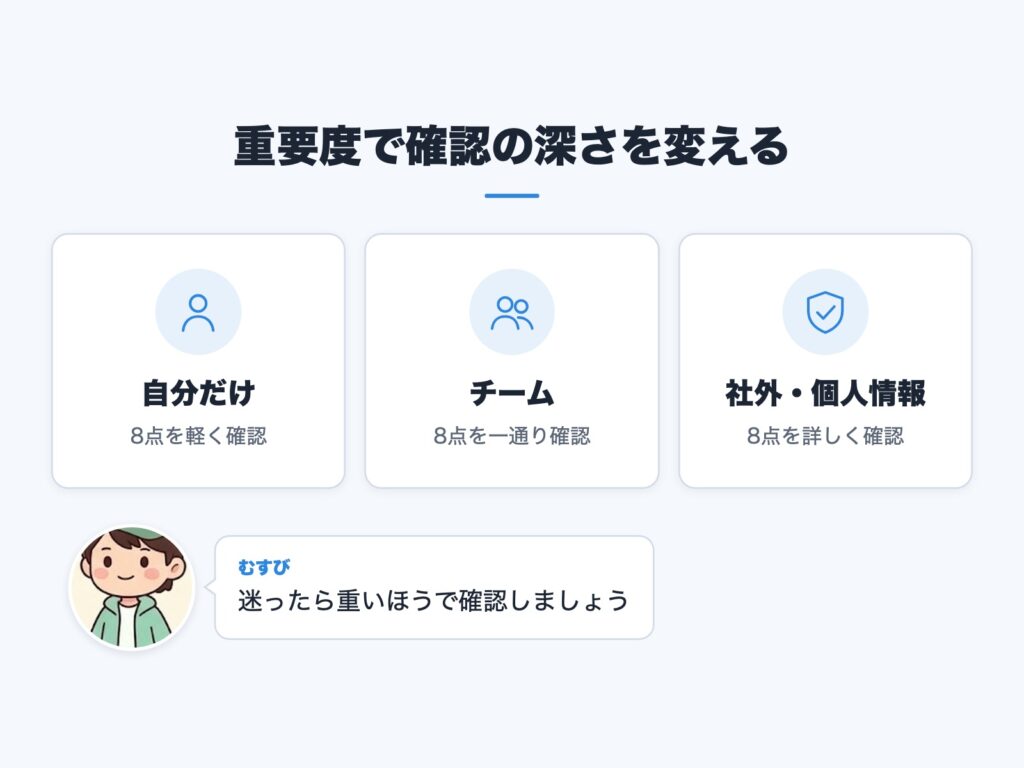
8つの点をすべて完璧に確かめようとすると、作るより確認のほうに時間がかかります。そこで、作ったものを次の3段階に分け、確認の深さを変えます。
- 自分だけで使う:壊れても影響は自分だけです。入力の受け付け方、保存先、バックアップは見ておき、引き継ぎ資料は簡単なメモで構いません
- チームで使う:ほかの人の仕事が止まったり、データが書き換わったりします。権限、ログ、引き継ぎ資料、止まったときの動きまで、8点を一通り確かめます
- 社外・個人情報あり:お客様や取引先に影響が及びます。8点すべてを詳しく確認し、作った本人以外の目も入れます
迷ったときは、「もし明日このデータが消えたら、誰が困るか」を考えます。困るのが自分だけなら上、チームなら中、社外の人なら下の行です。
迷ったら重いほうの段階で確認するのが安全です。
権限の絞り方:社外の会社にも使ってもらうときの当社の対応例
当社の対応例:共用アカウントで機能を絞り、管理者がチェックで有効化
権限の考え方の例として、当社の対応を1つ紹介します。当社が対応したあるお客様では、別の会社にもアプリを使ってもらうことになった際、別のアプリは作らず、共用のアカウントを1つ作って使える機能を絞りました。
あとから他の機能を使いたくなったときは、管理者がアカウントごとにチェックで有効化できる仕組みにしています。
ここから言えるのは、「使わせる範囲を先に絞り、広げるのは管理者が決める」という順序の大切さです。
最初から全部の機能を見せてしまうと、あとから絞るのは難しくなります。
逆に、絞った状態で始めれば、必要になった機能を1つずつ足していけます。社外の会社に使ってもらう場合は、この考え方が特に役に立ちます。
年末前の点検:休み前・休み中・休み明けにやること
年末前の点検の進め方(休み前・休み中・休み明け)
年末年始に使い始める、あるいは使い続けるアプリは、休み前に点検します。休み中は担当者が不在になりやすく、おかしいと気づいても直せる人がいないことがあります。
だからこそ、止まったとき・おかしいと気づいたときの連絡先と、手作業の代わりを、休みに入る前に決めておきます。
時期ごとの確認事項を、チェックリストにまとめます。
年末前の点検チェックリスト
休み前
- [ ] 使っているAI製アプリを一覧にし、年末年始に動かすものを決めた
- [ ] 動かすアプリについて、8点の確認表を見直した
- [ ] 直近のバックアップを取り、戻せるかを1回試した
休み中
- [ ] 異常に気づいたときの連絡先と、つながらないときの次の連絡先を決めた
- [ ] アプリが止まったときの手作業の代わりを、紙1枚にまとめた
休み明け
- [ ] 期間中の記録(ログ)を見て、エラーや見慣れない操作がないか確認した
- [ ] 動かなかった処理や、たまっている作業がないかを確認した
- [ ] 気づいたことを、引き継ぎ資料に書き足した
確認を続けるための注意点と、Q-Toolsという選択肢
AIに確認させるときの注意と、人が最終判断する点
確認表の項目を、AIにコードを見せて「問題がないか見て」と頼むのは、有効な方法です。見落としていた点を指摘してくれることもあります。
ただし、AIの「問題ありません」を、そのまま信じるのは避けます。AIには、実際に動いている環境や、自社のお客様との約束、契約上の制約までは見えていないからです。
AIには「確認の下書き」を任せ、最後に「使い始めてよいか」を決めるのは人、という分担にします。
とくに、権限・保存先・個人情報の扱いは、人が自分の目で確かめる点です。
当社の開発の流れ(公開済みの記事)とあわせて読む
AIにアプリを作らせる工程そのものについては、当社の開発の流れをまとめた記事を公開しています。
作る段階の話はそちらに譲り、この記事では「作ったあと、使い始める前」の確認に絞りました。両方を読むと、作る前から使い始めるまでの流れがつながります。
自社で作らず使えるツールを選ぶ判断とQ-Tools

点検を進めると、「この確認を毎回自分たちで続けるのは大変だ」と感じるアプリが出てきます。そのときは、次の3つの分かれ目で考えます。
| 選択肢 | 向く場面 |
|---|---|
| 自分で作る | 自分だけ・小さな業務 |
| 既製を使う | 一般的な業務 |
| 相談する | 自社に合わせたい |
自分で作るのは、影響の小さい業務や、実験的に試したいときに向きます。既製のツールを使えば、確認や保守の負担を減らせます。
自社の業務に合わせたいが、自分たちで保守し続けるのは難しい、という場合は、相談するという選択もあります。
当社のワークツールQ-Toolsは、当社が自社の業務で必要になり、自分たちで作って使ってきたツールのうち、他社でも使えるものをまとめた業務ツール群です。
必要なものだけを選んで使えます。業務に合わせた調整や、Q-Toolsにないツールの受託開発についても、相談できます。
自分で作るか、既製を使うか迷ったときの、選択肢の1つとして見てみてください。
Q-Toolsの詳細は、こちらのページにあります。
AIで作ったアプリは、動いた時点がスタートです。使い始める前に8つの点を確かめ、重要度に応じて確認の深さを変え、年末年始の前には連絡先と手作業の代わりを決めておく。
この3つを済ませておけば、休み明けに慌てる場面を減らせます。まずは、使っているアプリの一覧を作るところから始めてみてください。