

想定読者
自社サイトやブログを自分たちで更新している担当者や、小さな会社の経営者の方です。写真や購入素材が増えるにつれ「これはどこで手に入れた画像か」「使ってよい画像か」が分からなくなりつつあり、年末年始前や来期の更新前に整えておきたい方を想定しています。
要点
- 画像素材は「出どころ・使える範囲・保管場所」を1行ずつ台帳に残しておくと、担当が替わっても迷わない
- ファイル名と保管場所は凝らず、「探せる・見分けられる・古いものを残さない」の3点だけ決める
- 人物・商品が写る画像は、公開前に確認表で1枚ずつ見る。更新作業の前に、棚卸しチェックリストで現状を点検する
画像が増えたサイトで起きる「出どころ不明」の困りごと
サイトを数年運用すると、画像は想像以上に増えます。自社で撮った写真、有料の素材サイトで購入したイラスト、無料素材、制作会社から納品されたバナー、お客様からいただいた写真。
入手経路がばらばらのまま、フォルダの奥やパソコンの中に溜まっていきます。
担当者本人が覚えているうちは問題が表に出ません。困るのは、記憶に頼っていた部分が使えなくなったときです。
担当が替わった途端に止まる3つの場面
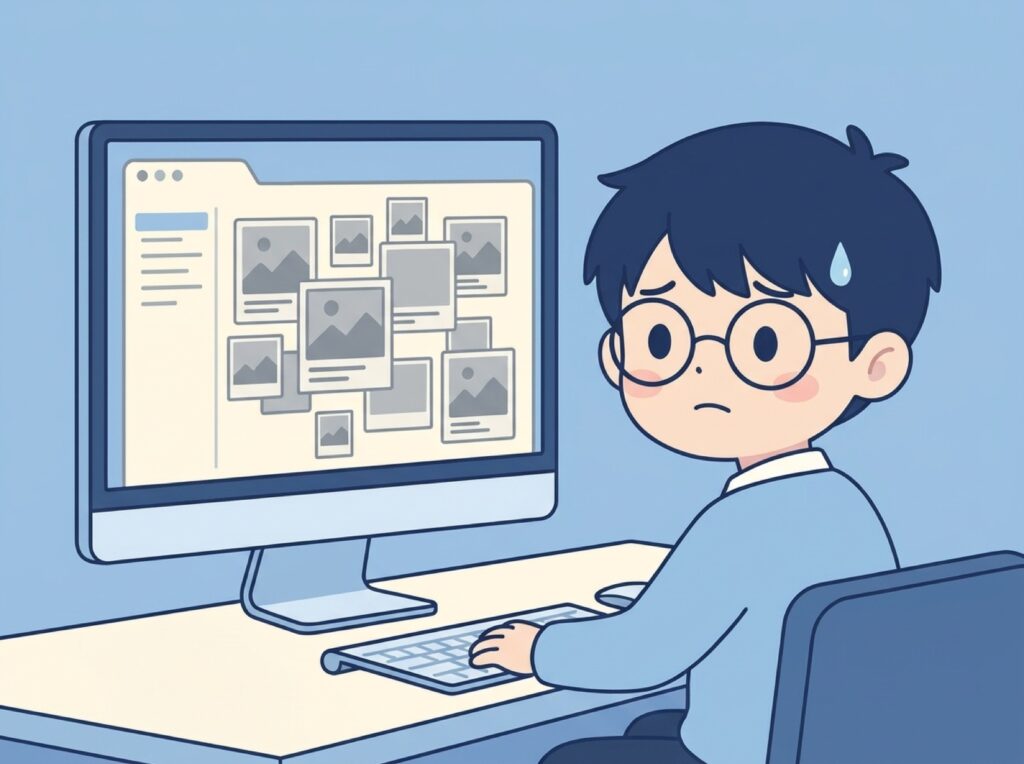
典型的なのは次の3つの場面です。
- 差し替え:トップページの画像を季節に合わせて替えたいのに、元の画像ファイルがどこにあるか分からず、サイトに載っている小さな画像を拡大して使うことになる
- 再利用:別のページやチラシにも同じ画像を使いたいが、購入した素材なのか無料素材なのか分からず、使ってよい範囲を判断できない
- 問い合わせ対応:「この写真に写っているのは私ですが」「この画像はどこから取ったものですか」と聞かれたときに、撮影の経緯や了承の記録を示せない
どの場面も、原因は画像そのものではなく「記録がない」ことです。
逆に言えば、記録の残し方さえ決めておけば、担当が替わっても作業は止まりません。
管理ルールで決めるのは「記録・命名・保管・確認」の4つだけ
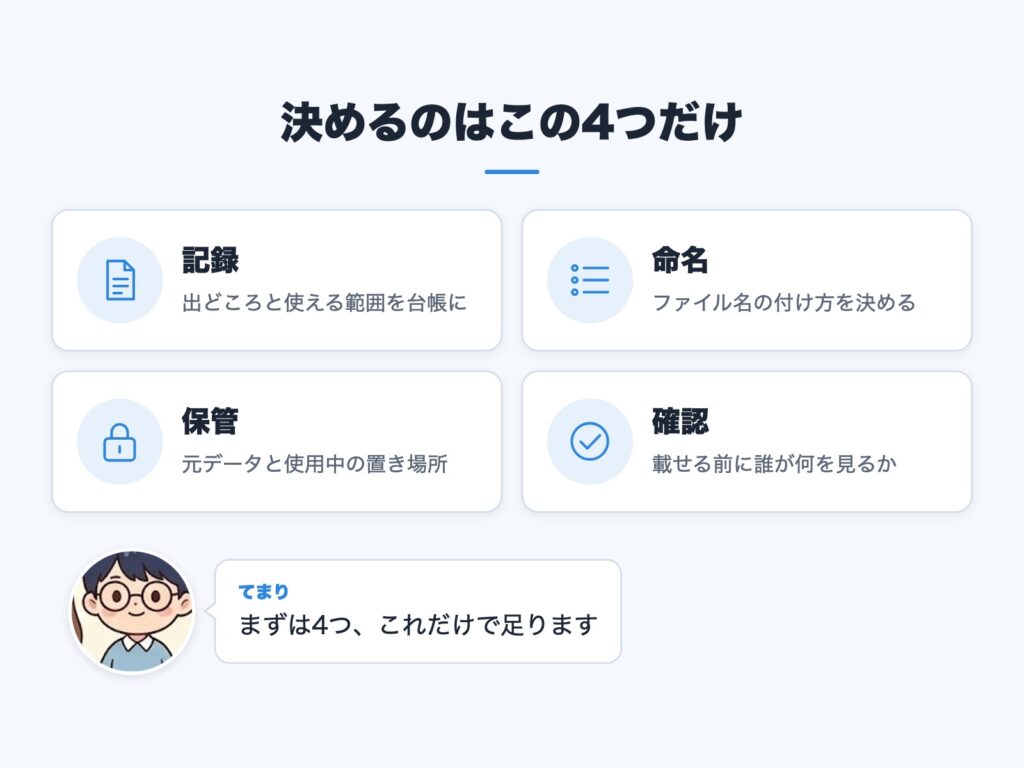
画像管理というと、細かい規則集を作らなければと身構えがちですが、決めることは4つに絞れます。
- 記録:画像ごとに出どころと使える範囲を台帳に残す
- 命名:ファイル名の付け方を決める
- 保管:元データと使用中のデータの置き場所を決める
- 確認:サイトに載せる前に誰が何を見るかを決める
この記事では、この4つを順に具体化していきます。小さなサイトでも続けられるよう、記録は最小限にしています。
出どころを残す:素材の台帳と記録項目
画像の出どころは、入手経路によって残すべき情報が少しずつ違います。まず経路ごとの違いを整理し、そのうえで台帳の形を決めます。
素材の出どころ別:記録する項目の早見表
次の表は、出どころ別に「何を残し、何を確認し、何を一緒に保管するか」をまとめたものです。
| 出どころ | 必ず残す記録 | 確認すること | 一緒に保管するもの |
|---|---|---|---|
| 自社撮影 | 撮影日・撮影者・場所 | 写る人・物の了承 | 元データ(未加工) |
| 有料素材 | 購入元・購入日・素材番号 | ライセンスの範囲 | 購入履歴・規約の控え |
| 無料素材 | 配布元・取得日・URL | 商用可否・表記条件 | 規約ページの控え |
| 制作会社納品 | 納品日・制作会社・案件名 | 権利の帰属・利用範囲 | 契約書・納品書 |
| お客様提供 | 提供者・提供日・提供手段 | 掲載範囲・了承の記録 | 了承メールなどの控え |
表の下に補足します。
有料素材と無料素材は、購入や取得の時点の規約を控えておくことが大切です。素材サイトの規約は後から改定されることがあり、数年後に「当時は使ってよかったのか」を確かめられなくなるためです。
規約ページを保存するか、要点をメモしておきます。
なお、無料素材でも商用利用の可否、クレジット表記の要否、再配布の禁止といった条件が付くことがあります。
条件が曖昧なものは、使わないという判断が安全です。
制作会社から納品された画像は、権利の帰属や使える範囲が契約や納品書に書かれていることが多いため、画像と一緒にその書類の置き場所を記録しておきます。
お客様提供の画像は、「どの媒体に、いつまで載せてよいか」を確認し、その了承を文面で残しておくと後で助けになります。
生成AIで作った画像は、出どころの欄に「生成」と記録し、利用した生成ツールの名前と日付を添えます。
使える範囲はツールごとの規約で決まるため、利用前にその規約を確認してください。ここでは深入りせず、記録を残すところまでを共通のルールにします。
なお、肖像権や著作権の扱いは個別の事情で判断が分かれます。ここで書くのは一般的な注意点にとどまるため、判断に迷う場合は専門家に相談してください。
台帳は1行で足りる:何を・どこから・いつ・使える範囲・保管場所
台帳は、表計算ソフトの1枚のシートで十分です。1画像につき1行、列は次の6つに絞ります。
- 素材ID(台帳とファイル名を結ぶ番号)
- 何の画像か(内容を短い言葉で)
- どこから(出どころ。上の早見表の5分類)
- いつ(撮影日・購入日・取得日)
- 使える範囲(サイト・SNS・印刷、商用可否、表記条件、期限など)
- 保管場所(元データのあるフォルダ)
架空の例を挙げると、次のような1行になります。
- 素材ID:S-0012/何の画像か:トップページ用の季節バナー写真/どこから:有料素材/いつ:購入日を記入/使える範囲:サイト・SNSで使用可、再配布不可/保管場所:素材共有フォルダの「保管」内
ポイントは、迷ったらその欄を空けず「不明」と書くことです。不明と書いてあれば、あとで棚卸しのときに洗い出せます。
空欄のままだと、不明なのか書き忘れなのかが区別できません。
ファイル名と保管場所の決め方:探せる・見分けられる・古いものを残さない

ファイル名と保管場所は、凝りすぎると続きません。次の3点だけを守れば十分です。
探せる:ファイル名の先頭に素材IDを付けます。台帳で見つけた行から、すぐにファイルへたどり着けます。
見分けられる:ID のあとに「場所_用途_年-季節」の形で内容を添えます。たとえば「S-0012_トップ_バナー_YYYY-冬」のような形式です(YYYY には年が入ります)。
日本語でも英数字でも構いませんが、チームで統一してください。「最終」「最終2」「本当に最終」のような名前は、どれが最新か分からなくなるので避けます。
古いものを残さない:保管場所は3つに分けます。
| フォルダ | 入れるもの |
|---|---|
| 使用中 | いまサイトに載っている画像 |
| 保管 | 加工前の元データ |
| 作業中 | 編集の途中のもの |
使わなくなった画像は「使用中」から外し、台帳に「掲載終了」と記録します。サイトの管理画面に画像がたまっている場合も、同じ考え方で整理します。
加工の際は、元データを上書きしないことが大切です。トリミングやサイズ変更をした画像だけが残り、元の大きなデータを失うと、あとで別の用途に使えなくなります。
加工したものは別名で保存し、元データは「保管」に置いたままにします。
人物・商品が写る画像の確認と、サイトに載せる前の流れ
出どころが分かっていても、写っているものに確認が必要な場合があります。特に人や他社の商品が写る画像は、載せる前の確認が欠かせません。
人物・商品・背景が写る画像:公開前の確認表
写っているもの別に、誰に何を確認するかを表にしました。
| 写っているもの | 確認する相手 | 確認すること | 残す記録 |
|---|---|---|---|
| 従業員・スタッフ | 本人(と上長) | 掲載媒体・期間の了承 | 同意メールなど |
| お客様・来店者 | 本人 | 掲載の可否・範囲 | 書面かメール |
| 子ども | 保護者 | 掲載の可否・範囲 | 保護者の同意控え |
| 他社の商品・ロゴ | 権利者・提供元 | 掲載してよいか | 許可の控え |
| 自社商品 | 社内の商品担当 | 現行品か・表示が正確か | 確認日 |
| 背景(看板・画面など) | 撮影者 | 他者の情報が写っていないか | 確認日・修正の有無 |
表の下に補足します。人物が写る画像では、撮影のときに「どこに載せる可能性があるか」を伝えておくと、あとの確認が楽になります。
サイトだけでなく、SNSや印刷物にも使う可能性があるなら、その範囲を最初に伝えて了承をもらいます。
退職や関係の変化があった場合の扱いも、あらかじめ決めておくと迷いません。
背景には意外な情報が写り込みます。パソコンの画面、書類、ほかのお客様、他社の看板などです。載せる前に拡大して確認し、写っていた場合は撮り直すかトリミングで外します。
なお、肖像権や著作権の判断は状況によって変わります。ここに書いたのは一般的な注意点で、判断に迷うときは専門家に相談してください。
公開前の確認の流れ:選ぶ→台帳に記録→サイズと軽さを整える→代替テキスト→確認者がチェック
サイトに載せるまでの流れを、5つの手順に固定します。
- 選ぶ:使う画像を決める。台帳に既にある画像なら、使える範囲を確かめる
- 台帳に記録:新しい画像なら、出どころ・使える範囲・保管場所を1行追加する
- サイズと軽さを整える:必要以上に大きい画像は、表示が重くなる一因になります。表示サイズに合わせて整え、元データは別に残す
- 代替テキストを入れる:画像が表示されない場合や、読み上げソフトを使う方のために、画像の内容を短い文で書く
- 確認者がチェック:作業した本人とは別の人が、確認表に沿って見る。一人で運営している場合は、時間を置いてから自分で見直す
確認者を分ける理由は、作業した本人は思い込みで見落としやすいためです。小さな会社でも、「公開ボタンを押す前に、別の人が一度見る」だけで事故は大きく減ります。
ありがちな落とし穴
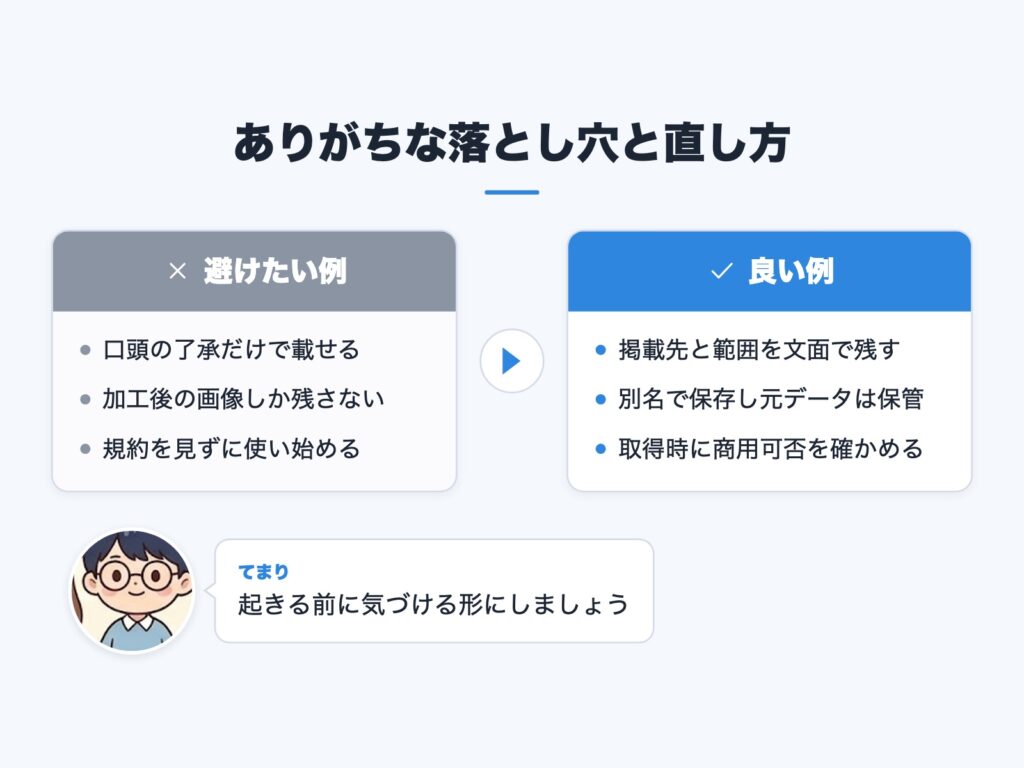
- 素材サイトの規約の見落とし:使える範囲を確認せずに使い始めてしまう。商用利用、クレジット表記、加工の可否、再配布の禁止などを、取得するときに確かめます
- お客様提供画像の口頭了承:「いいですよ」と言われたきりで、記録がない。メールやメッセージで、掲載先と範囲を文面にして残してもらいます
- 加工後に元データを失う:トリミングしたファイルだけが残り、元の画像がなくなる。加工は別名で保存し、元データは「保管」に置きます
どれも、起きてから気づくと対応が大変です。台帳と確認表を使えば、起きる前に気づけます。
年末年始・来期の更新前に:素材の棚卸しチェックリストと引き継ぎ

ルールを決めても、既にある画像は手つかずのままです。更新作業が増える前に、現状を点検しておきます。
素材の棚卸しチェックリスト
次のチェックリストで、自社の状況を1項目ずつ確かめてください。
サイト画像素材の棚卸しチェックリスト
台帳
- [ ] 使用中の画像すべての出どころを一覧にできる
- [ ] 使える範囲が分からない画像を洗い出した
保管と名前
- [ ] 元データの置き場所が1か所に決まっていることを確認した
- [ ] ファイル名から内容と時期を見分けられる
- [ ] 使わなくなった古い版を作業用の場所から外した
人物・商品
- [ ] 写っている本人や権利者への了承の記録を探し出せる
- [ ] 現行でない物や古い表示が写る画像を洗い出した
公開前
- [ ] 掲載の前に確認者が見る流れを、担当者以外も説明できる
棚卸しの進め方:全部を一度にやらず、使用中の画像から着手する
棚卸しは、全部を一度にやろうとすると終わりません。次の順で進めます。
- サイトに載っている画像から始める:公開中のものが最もリスクが高いため、まずそこだけを台帳に書き出す
- 「不明」を洗い出す:出どころや使える範囲が分からない画像に印を付ける
- 不明な画像を判断する:出どころを調べられるものは調べ、分からず条件も曖昧なものは差し替えを検討する
- 載っていない画像は後回しにする:今後使うときに、そのつど台帳へ追加する
引き継ぎの際は、台帳・確認表・保管場所の3つがあれば、次の担当者が迷わず作業を始められます。この3つの置き場所を、引き継ぎ資料の最初に書いておいてください。
自社だけで抱えきれないときの選択肢
画像の数が多い、更新の頻度が高い、人手が足りないといった場合は、ルールだけでなく更新の体制から見直したほうがよいこともあります。
次の見出しで、その選択肢のひとつを紹介します。
更新体制ごと相談したい場合:WEBサイト制作・運用のご案内
ここまでのルールは、自社だけで始められるものです。そのうえで、サイトの更新体制ごと見直したい場合の選択肢として、QuadCom の「WEBサイト制作・運用」があります。
WordPress のサイトは、既製のテーマを流用せず、オリジナルテーマと専用プラグインを自社で制作します。
制作後は、担当者が自分でページや写真を更新できる作りです。公開後の運用・保守は月5万円〜(税別)で、記事や文章の修正(月3回)、基本的なSEO&SXOのアドバイス、追加ページのディレクションと制作などを含みます。
また、自社開発のヘッドレスCMS「Contents」では、下書きと公開を分けて運用でき、変更履歴から以前の状態に戻すこともできます。
公開前に内容を確認する流れと相性のよい仕組みです。
詳しくは次のページをご覧ください。
まとめ
画像素材の管理で大切なのは、凝った仕組みではなく、担当が替わっても迷わない記録です。
- 出どころ・使える範囲・保管場所を、1画像1行の台帳に残す
- ファイル名と保管場所は、探せる・見分けられる・古いものを残さない、の3点だけ決める
- 人物・商品が写る画像は、確認表で1枚ずつ見てから公開する
- 年末年始前や来期の更新前に、使用中の画像からチェックリストで棚卸しする
まずは、いまサイトに載っている画像のうち、トップページの数枚から台帳に書き出してみてください。
「不明」と書く行が見つかれば、それが整えるべき最初の場所です。