

想定読者
自社サイトへの訪問はあるのに、問い合わせや予約が思うように増えない中小企業の経営者・Web担当者の方です。
専門の解析スキルがなくても、まず手元で確かめられる点検手順と、無理なく続く記録方法を知りたい方に向けています。
要点
- 訪問が増えても問い合わせが増えないときは、集客より先に「入口ページ→ボタン→フォーム→送信後→スマホ表示」の順で導線の詰まりを点検すると、原因を絞りやすくなります。
- 数字は「訪問数・ボタンのクリック数・フォーム到達数・問い合わせ数」を月ごとに表へ記録するだけで十分です。どの段階で人が減っているかが見えてきます。
- 直すのは1か月に1か所だけにして、変更内容を記録に残します。次の月の数字で、その変更が効いたかどうかを判断できます。
訪問はあるのに問い合わせが来ないとき、まず疑う「最後の一押し」
「アクセス数は悪くないはずなのに、問い合わせの連絡がほとんど来ない」。自社サイトを持つ中小企業では、よく聞く悩みです。
こうなると、つい広告を増やす、記事を増やすといった「もっと人を呼ぶ」方向に考えが向きがちです。
しかし、サイトを訪れた人が問い合わせや予約に進むまでには、いくつもの小さな関門があります。ページを見て、行動したいと思い、ボタンを見つけ、フォームを開き、入力して、送信する。
この途中のどこか1か所でも詰まっていれば、どれだけ人を呼んでも結果は変わりません。穴の開いたバケツに水を注ぎ続けるようなものです。
この記事では、集客の施策には踏み込みません。扱うのは、サイトに来た後の道筋、つまり「導線」の点検です。
導線とは、訪問者が目的の行動(問い合わせや予約)にたどり着くまでの道筋のことです。専門ツールがなくても、自社のサイトを自分で触って確かめられる範囲に絞って、点検の順番と、結果を残す記録の型をお伝えします。
集客の問題と導線の問題を分けて考える
最初にやるべきことは、悩みが「そもそもサイトに来る人が少ない」のか、「来てはいるが行動に進まない」のかを分けることです。
前者は集客の問題、後者は導線の問題です。この記事が扱うのは後者です。
見分けるヒントは簡単です。訪問数が以前と変わらないか増えているのに、問い合わせが増えていないなら、導線を疑う価値があります。
逆に、訪問数そのものが少ないなら、先に集客を考えたほうがよいでしょう。ここを混ぜて考えると、必要のない広告費をかけたり、直さなくてよい場所を直したりしてしまいます。
点検の順番は「入口→ボタン→フォーム→送信後→スマホ」
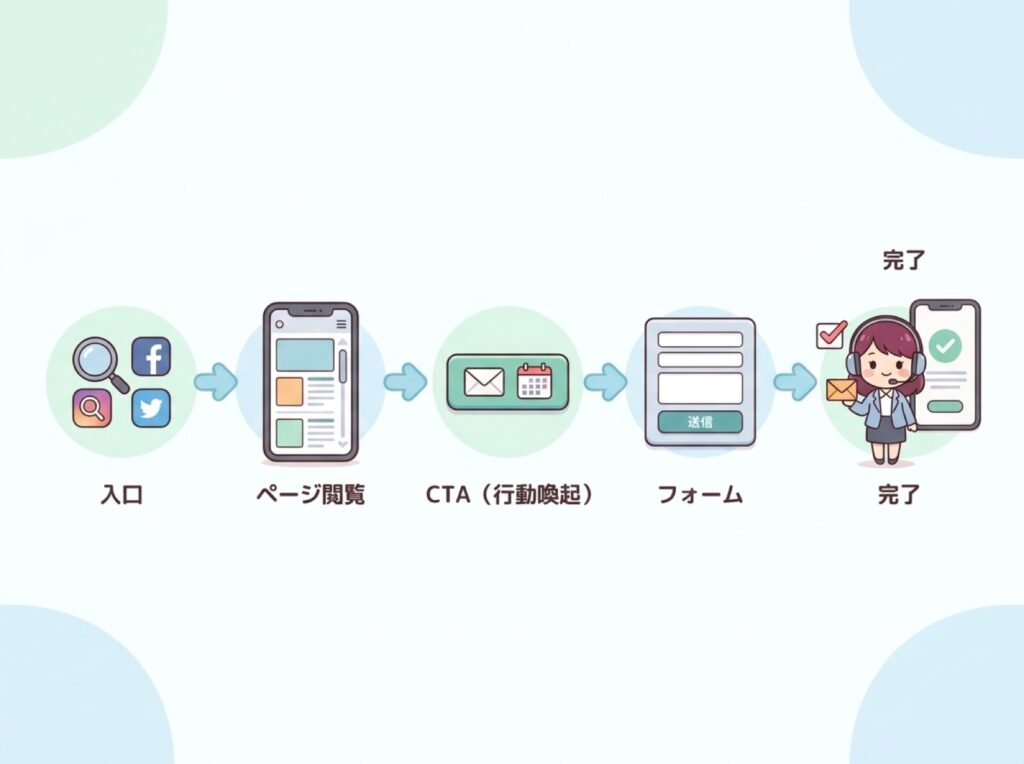
導線は、訪問者が通る順番に点検するのが基本です。この記事では次の5か所を、この順で確かめます。
| 順番 | 確かめる場所 | 見る点 |
|---|---|---|
| 1 | 入口ページ | 誰向けか伝わるか |
| 2 | ボタン | 文言と位置は適切か |
| 3 | フォーム | 項目数と入力しやすさ |
| 4 | 送信後 | 不安を残していないか |
| 5 | スマホ表示 | 親指で押せるか |
順番に意味があります。入口で「ここは自分向けだ」と思ってもらえなければ、ボタンの工夫は意味を持ちません。
ボタンが見つからなければ、フォームの改善は誰にも届きません。手前から順に直すほうが、無駄が出にくくなります。
なお、スマホ表示は最後に置いていますが、実際には訪問者の多くがスマホで見ている場合もあります。
5か所すべてを、スマホでも確かめる前提で進めてください。
点検の前に決めておく「ゴール」の定義
点検を始める前に、「このサイトでの成功」を1つに決めておきます。たとえば「お問い合わせフォームの送信」「予約フォームの送信」「電話の発信」のいずれかです。
ゴールが複数あって曖昧だと、どこまで来れば成功なのかが分からず、数字も記録できません。
複数の窓口がある会社は、まず最も増やしたいものを1つ選びます。ほかの窓口は後から同じ型で追加できます。
ゴールを決めたら、そのゴールに至る道筋(どのページから、どのボタンを押して、どのフォームに入るか)を紙に書き出しておくと、点検が楽になります。
月ごとに記録するだけの簡単な数字の見方
導線の点検には、難しい解析は必要ありません。月に一度、4つの数字を表に書き写すだけで、人がどの段階で減っているかが見えてきます。
記録する4つの数字
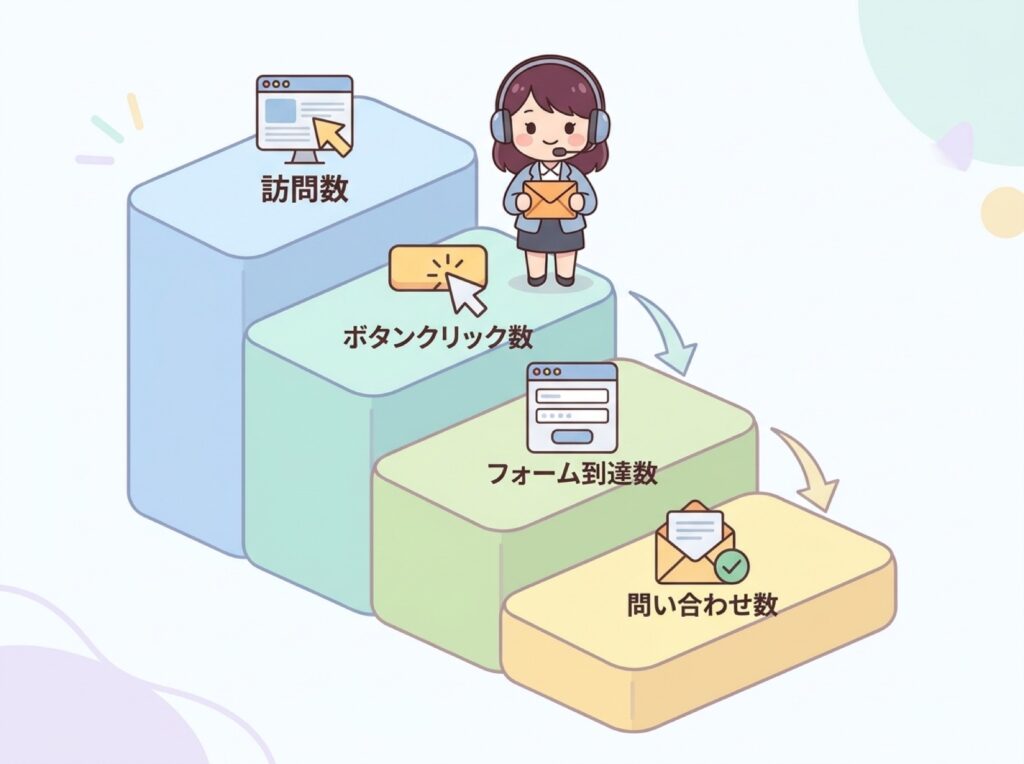
記録するのは次の4つです。
- 訪問数:サイトを訪れた人数(または回数)
- ボタンクリック数:問い合わせや予約へ進むボタンが押された回数
- フォーム到達数:入力フォームのページが開かれた回数
- 問い合わせ数:実際に届いた問い合わせや予約の件数
この4つは、訪問者が進む順番そのものです。上から下へ、数字は自然に小さくなっていきます。大切なのは、減ること自体ではなく、「どの段階で大きく減っているか」を知ることです。
月次記録表の作り方と、段階ごとの減り方の読み方
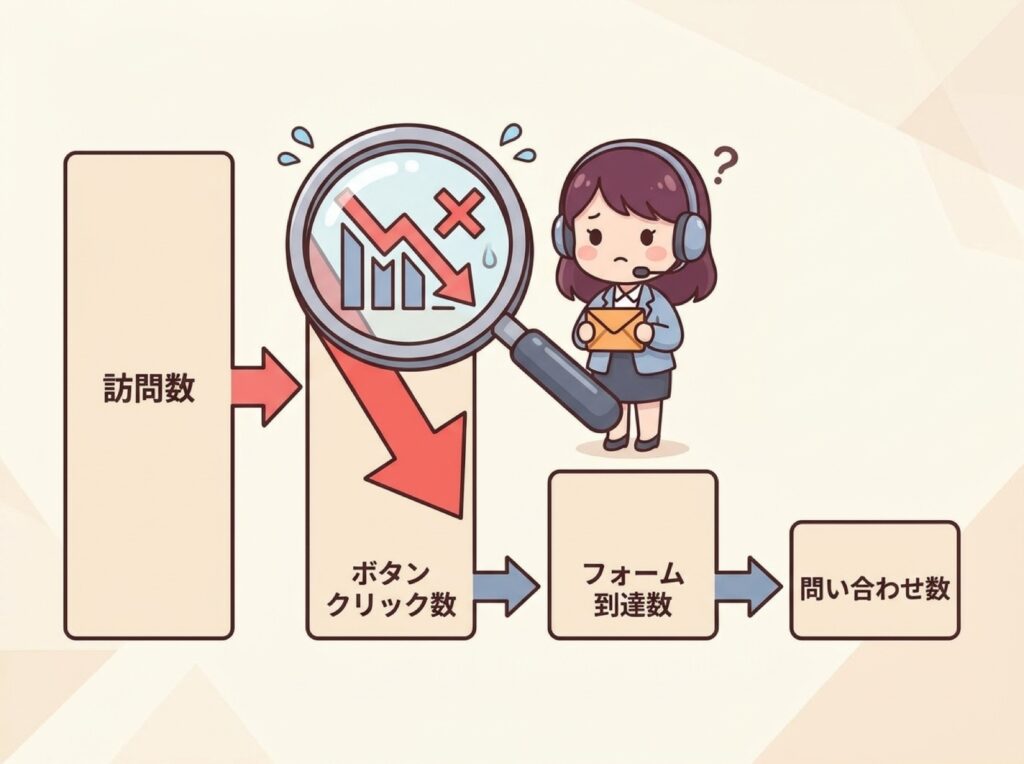
表は、スプレッドシートでもノートでもかまいません。1行が1か月です。次のような形を用意します。
数字は、ご自身のサイトの実際の値を書き込んでください(下の「記入」は、書き込む場所の目印です)。
| 月 | 訪問数 | ボタンクリック数 | フォーム到達数 | 問い合わせ数 |
|---|---|---|---|---|
| 1月 | 記入 | 記入 | 記入 | 記入 |
| 2月 | 記入 | 記入 | 記入 | 記入 |
| 3月 | 記入 | 記入 | 記入 | 記入 |
表の下に、もう1行ぶんのメモ欄を作り、その月に直した点を一言で書いておきます。これが後の「効果を判断する」ときの手がかりになります。
読み方は、隣り合う数字を見比べるだけです。
- 訪問数に対して、ボタンクリック数がとても少ない:入口ページの内容か、ボタンの文言・位置に原因がある可能性があります。
- ボタンクリック数に対して、フォーム到達数が少ない:ボタンを押した先でつまずいている可能性があります。リンク切れや、読み込みの遅さも疑います。
- フォーム到達数に対して、問い合わせ数が少ない:フォームの項目の多さや入力のしにくさ、送信前の不安が原因かもしれません。
どの段階の落ち込みが一番大きいかを見て、次の章以降の5つの点検のうち、最初に手をつける場所を決めます。
これだけで「どこから直すか」の根拠を持てます。
数字が取れない場合の代わりの数え方
解析ツールを入れていない、あるいは設定を誰も覚えていない、という会社も少なくありません。その場合は、手作業の記録で十分に代用できます。
- 問い合わせ数:メールの受信フォルダを月末に数える。電話は、受けた担当者が通話メモに1行残す。
- 予約・来店:受付時に「サイトを見てお越しですか」と一言聞き、件数を数える。
- フォーム到達数:フォームの管理画面に表示される入力開始の数や、送信件数だけでも記録する。
完全な数字でなくてもかまいません。毎月同じ方法で数え続けることが大切で、方法が変わると月ごとの比較ができなくなります。
正確さよりも、継続できる数え方を選んでください。
確認1:入口ページで「誰向けか・何ができるか」が伝わるか
ここからは、5つの場所を順に確かめます。最初は入口ページです。入口ページとは、訪問者が最初に着地するページで、多くの場合はトップページや、検索から直接開かれるサービス紹介ページです。
確かめ方は、自社を知らない人の目になって、最初の画面(スクロールせずに見える範囲)だけを3秒ほど眺めることです。
そのうえで、次の3つに答えられるかを見ます。
- 誰のための会社・サービスか分かるか
- 何をしてもらえるのか分かるか
- 次に何をすればよいか分かるか
身近な人に、画面を3秒だけ見せて同じ質問をするのも有効です。「うーん」と詰まるようなら、入口ページで離脱している可能性があります。
よくある詰まりは、会社の理念や挨拶が最初に大きく出ていて、何をしてくれる会社なのかが画面の下のほうにしか書かれていないケースです。
直し方も難しくありません。最初の画面に「◯◯でお困りの△△の方へ、□□を提供します」といった一文を入れ、訪問者が自分向けだと分かるようにします。
一度に作り込まず、まず一文を足すところから始めてください。
確認2:ボタンの文言と位置を見直す
次はボタンです。問い合わせや予約へ進むためのボタンが、見つけやすく、押したくなる言葉になっているかを確かめます。
文言:押した先で何が起こるかが分かるか
「送信」「こちら」「詳細」といった言葉は、押した後に何が起こるのかが伝わりにくい表現です。「無料で相談する」「空き状況を確認して予約する」のように、行動の中身が分かる言葉にします。
ただし、本当に無料でない場合に無料と書くのは避けてください。事実と違う言葉は、不信感のもとになります。
位置:探さなくても目に入るか
ボタンは、入口ページの最初の画面と、ページを読み終えたあたりの2か所に置くのが基本です。読み終えた人が、次の行動のためにページの先頭まで戻らなくて済むようにします。
確かめ方は、自社のサイトを開き、問い合わせ先を探す「つもり」で画面を動かしてみることです。迷わず1〜2操作で見つかればよいのですが、画面の隅の小さな文字リンクを探し回るようなら、位置や見た目を改めたほうがよい状態です。
ボタンの色を変えることより、まず「そこにある」と気づける場所に置くことを優先してください。
確認3:フォームの項目数と入力のしやすさ
フォームは、導線の中でも人が最も減りやすい場所の一つです。ここでは、実際に自社のフォームを送信してみる手順をおすすめします。
他人の目で見るより、自分で入力するほうが、詰まりに気づきやすいからです。
実際に送信してみる手順
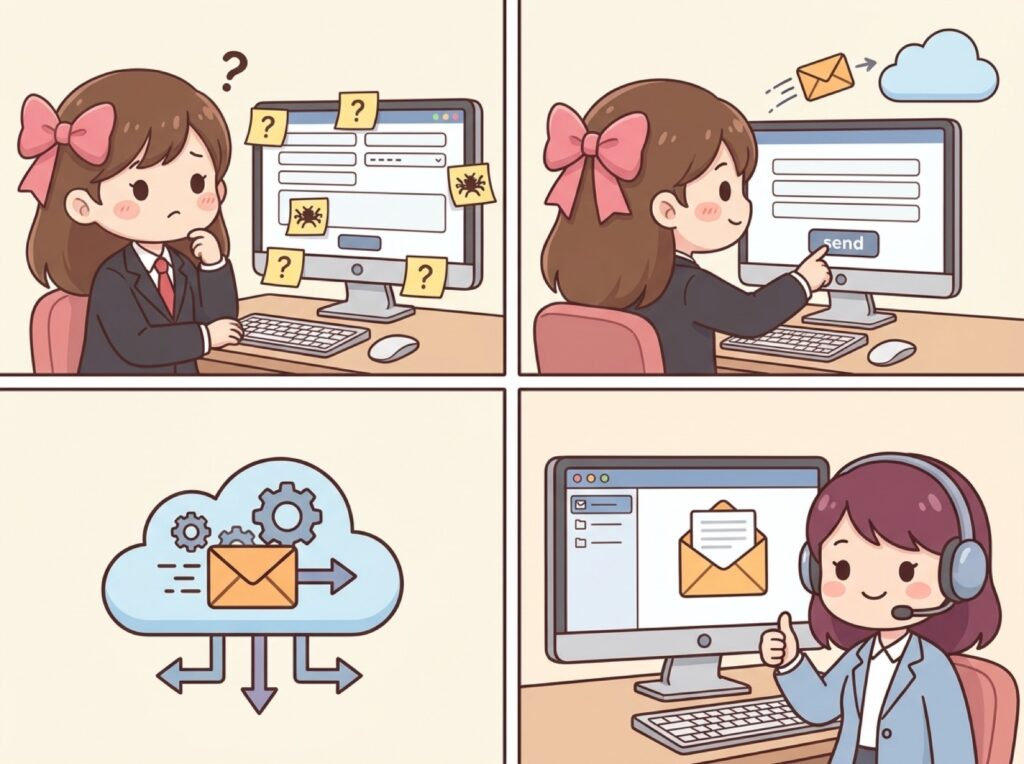
- 自社サイトのボタンから、普段の訪問者と同じ道筋でフォームまで進む。
- 「テスト送信です」と分かる内容で、全項目を入力してみる。
- 入力中に「ここで迷った」「これは何を書くのか」と感じた箇所をメモする。
- 送信して、自分の宛先にきちんと届くかを確認する。
テスト送信をする場合は、社内で共有しておくと、本物の問い合わせと混ざることを防げます。
項目数を見直す
メモした迷いの中で、特に見直したいのが項目数です。「名前・メールアドレス・内容」だけで足りるのに、住所や会社の詳細など、最初の連絡には不要な項目が並んでいないでしょうか。
必須にしている項目のうち、本当に最初の段階で必要なものだけを残し、あとは電話や返信メールで聞くという割り切りも有効です。
あわせて、入力例を薄い文字で添える、半角・全角の指定が必要な欄は事前に書いておく、入力ミスがあったときにエラーの理由が分かる文面にする、といった工夫も確かめてください。
入力した内容がエラーで消えてしまうフォームは、特に離脱を招きやすい作りです。
確認4:送信後の案内で不安を残さない
フォームを送信した後の画面とメールも、見落とされがちな点検ポイントです。送信した人は「ちゃんと届いたのかな」「いつ返事が来るのかな」と少し不安な状態にあります。
ここに十分な案内がないと、同じ内容をもう一度送られたり、他社に問い合わせ直されたりすることがあります。
完了画面に書いておきたいこと
送信後に表示される完了画面には、次のことを書きます。
- 受け付けたこと
- 返事の目安(たとえば「2営業日以内にご連絡します」など、自社で守れる範囲で)
- 急ぎの場合の連絡先
守れない約束は書かないでください。返事の目安は、実際の対応体制に合わせて決めます。
自動返信メールの確認
テスト送信をした際に、自動返信メールが届くかどうかも見ておきます。届かない場合は、迷惑メールに振り分けられていないか、送信元のアドレスの設定に問題がないかを確認します。
メールの文面にも、受け付けた内容の控えと、返事の目安を入れておくと親切です。
さらに、自分宛てに届く通知メールが、担当者全員に届く設定になっているかも確かめてください。通知が特定の人の古いアドレスにしか届かず、問い合わせに気づくのが遅れていた、という事態は珍しくありません。
確認5:スマホでの見え方を実機で確かめる
最後はスマホ表示です。パソコンの画面で問題なく見えていても、スマホでは別の姿になることがあります。
パソコンの画面を縮めて確認するだけでなく、実際のスマホで確かめるのが確実です。
実機での確認手順
- 自社のスマホで、サイトを最初から開く。
- 親指だけで操作しながら、ボタンを押してフォームまで進む。
- 文字が小さすぎないか、ボタンが近接する別のリンクと間違えて押しやすくないかを見る。
- フォームに入力し、キーボードが画面に出たときに入力欄や送信ボタンが隠れないかを見る。
- 電話番号を載せている場合は、タップで発信できるかを試す。
できれば、機種や画面の大きさが違うスマホでも試します。社内の複数人の端末で試すだけでも、見え方の差に気づけます。
見落としやすい点
スマホで特に困りやすいのは、キーボードが出た途端に入力欄が隠れてしまうこと、電話番号が文字として表示されているだけで発信できないこと、ボタンが小さく親指で押し損ねることの3つです。
どれも、実機で触れば数分で気づけます。点検した結果は、次の章のチェックリストに沿って、抜けがないか確かめてください。
問い合わせ導線の点検チェックリスト
入口ページ
- [ ] 最初の画面を見て、誰向けで何をしてもらえるのかが分かることを確認した。
ボタン
- [ ] 押した先で何が起こるのかが分かる言葉にしている。
- [ ] 最初の画面と、読み終えたあたりの両方に置いていることを確認した。
フォーム
- [ ] 最初の連絡に不要な項目を減らしたかを見直した。
- [ ] 自分で全項目を入力し、迷う箇所がなかったことを確認した。
送信後
- [ ] 完了画面に、受け付けたことと返事の目安を書いている。
- [ ] 自動返信メールが届き、担当者全員に通知が届くことを確認した。
スマホ
- [ ] 実機で親指だけを使い、入口からフォームまで進めることを確認した。
- [ ] キーボードが出ても入力欄が隠れず、電話番号をタップで発信できることを確認した。
Forms(フォームズ)― フォーム作成をもっと気軽に
ここまでの点検で、フォームの項目が多すぎる、送信後の案内が足りない、といった課題が見つかった方も多いのではないでしょうか。
とはいえ、「フォームを作り直したいが、コードは書けない」「迷惑メールの対策まで自分で組み込めるか心配」という声も少なくありません。
そんな悩みに応えるのが、当社がご提供するQ-ToolsのForms(フォームズ)です。
コードが書けなくても、迷惑メール対策まで含めて、問い合わせ・予約のためのフォームを手軽に作れるフォームビルダーです。
確認3(フォームの項目数と入力のしやすさ)や確認4(送信後の案内)で見つかった課題を、そのまま形にして直していけます。
項目は自由に追加・並べ替え
入力項目は、ドラッグ感覚で自由に追加でき、並べ替えもできます。確認3で「最初の連絡に不要な項目を減らす」と決めたときも、項目の整理や順番の入れ替えを画面上で試しながら進められます。
迷惑送信対策と自動返信メールが最初から備わっています
Formsには、迷惑送信を防ぐための仕組みとして、Googleのリキャプチャ(reCAPTCHA)を採用しています。
あわせて、送信した方へ届く自動返信メールも最初から備わっています。確認4で見てきた「受け付けたことと返事の目安を伝える」という送信後の案内を、無理なく整えられます。
選択肢によって次の質問が変わる条件分岐
選んだ選択肢に応じて、次に表示する質問を変えられる条件分岐の機能があります。たとえば、相談内容によって聞く項目を切り替えれば、答える必要のない項目を見せずに済みます。
入力する方の負担が減り、最後まで送信してもらいやすいフォームに近づきます。
作って、貼って、すぐ使える
作ったフォームは、表示したい場所にコードを貼るだけで使えます。WordPressなどのCMSでも簡単に使えるので、専門的な知識がなくても導入しやすい点が特長です。
確認2でお伝えした「ページの最初の画面と、読み終えたあたり」といった複数の場所にも、同じ手順で設置できます。
複数のWEBサイトを管理する場合にも
WEB制作会社や、複数のサイトを持つ企業のように、いくつものWEBサイトを管理しているケースでは、サイトごとに別デザインのフォームを設置できます。
サイトの雰囲気に合わせたフォームを、それぞれ用意できます。
オプションで送信内容の保存にも対応
オプション機能として、送信内容を暗号化して保存できます。保存した内容は、管理画面で確認でき、CSVとして書き出すこともできます。
保存期間は、30日・90日・180日・365日から選べます。期間を過ぎた内容は自動で削除されるため、必要以上にお客様の情報を持ち続けずに済みます。
なお、標準では送信内容を保存しない設定になっています。
この点は、先ほどお伝えした個人情報の扱いの考え方とも重なります。取り扱う情報を必要最小限にとどめる、という方針のまま使えます。
保存を使う場合も、月次記録表には件数など個人が特定されない数字だけを書く、という点は変わりません。
当社サイトでも運用しています
当社サイトのお問い合わせフォームと資料請求フォームも、Formsで運用しています。導線の点検を回しながら、フォームの見直しにも使っている道具です。
フォームの作り直しを考えるときの選択肢の一つとして、ぜひご検討ください。
点検を回し続けるコツと注意点、まとめ
5つの場所を一通り確かめると、直したい点がいくつも見つかるかもしれません。ここからは、点検を続けるためのコツと注意点をお伝えします。
直すのは月1か所、変更内容を記録に残す
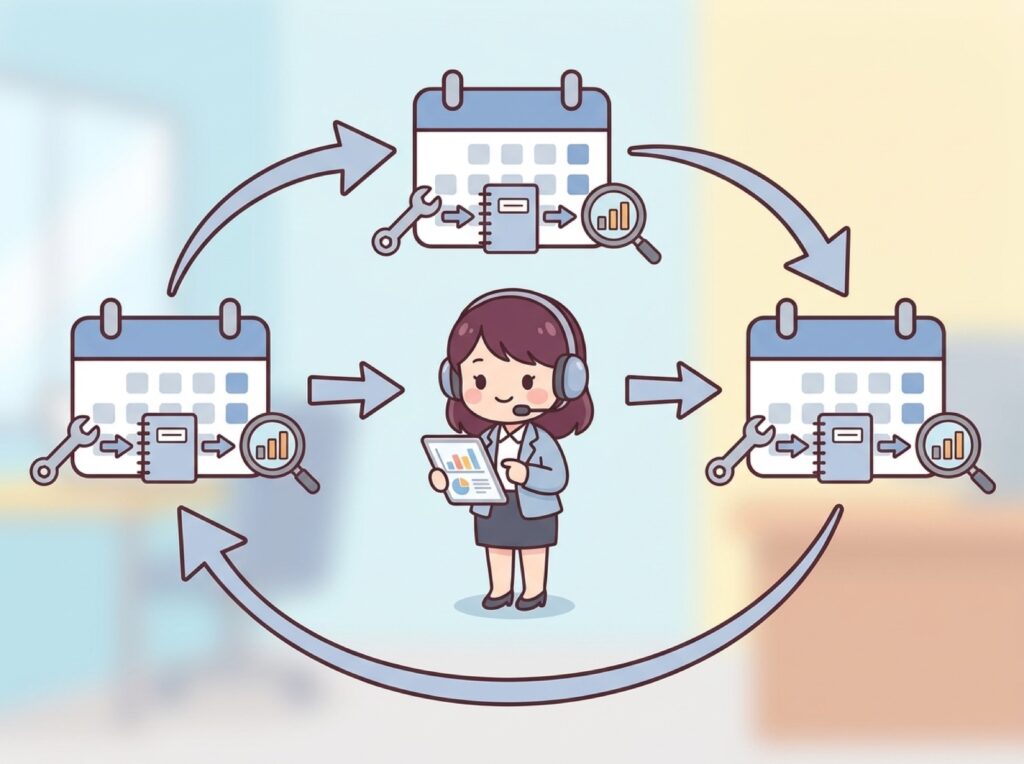
見つかった課題を一度に全部直したくなりますが、おすすめは「1か月に1か所だけ」直すことです。いくつも同時に変えると、数字が変わったときに、どの変更が効いたのか(あるいは悪化させたのか)が分からなくなります。
進め方は次のとおりです。月次記録表で人が最も減っている段階を確認し、その段階に関わる点検項目から1つ選んで直します。
直した内容と日付は、表のメモ欄に一言で残します。翌月の数字をその前の月と見比べれば、変更の影響を判断する手がかりになります。
効果が見えなければ、元に戻すか、別の案を試します。
件数が少ない月の数字に一喜一憂しない見方
中小企業のサイトでは、問い合わせが月に数件ということも珍しくありません。件数が少ないと、1件の違いで増減の印象が大きく変わります。
たまたま多い月、たまたま少ない月があるものです。
そのため、1か月だけの数字で結論を出さず、数か月の並びで傾向を見ます。
また、同じ段階の数字が複数の月で続けて低いかどうかに注目します。「今月は少なかった」ではなく、「3か月続けてフォーム到達から先が少ない」という見方ができれば、落ち着いて次の一手を選べます。
個人情報の扱いと、次の月にやることを1つ決めて終える
テスト送信や、お客様からの問い合わせ内容を記録に残すときは、個人情報の扱いに注意します。月次記録表には、件数など個人が特定されない数字だけを書き、お客様の名前や連絡先は書きません。
通話メモやメールの控えも、共有する範囲を必要な担当者に限り、保管場所を決めておいてください。フォームで集める項目を減らすことは、お客様の負担を軽くするだけでなく、取り扱う個人情報を必要最小限にすることにもつながります。
最後に、この記事のまとめです。
- 訪問があるのに問い合わせが増えないときは、集客より先に、入口ページ・ボタン・フォーム・送信後・スマホの順で導線を点検します。
- 訪問数・ボタンクリック数・フォーム到達数・問い合わせ数を月ごとに記録し、人が最も減っている段階を見つけます。
- 直すのは月1か所にして、変更内容を記録に残し、数か月の並びで効果を判断します。
点検を終えるときには、次の月にやることを1つだけ決めておきましょう。たとえば「来月は、ボタンの文言を『無料で相談する』に変える」「来月は、フォームの項目を2つ減らす」といった、小さくて具体的な一歩です。
一度に完璧を目指さず、月に一度の記録と小さな修正を重ねることが、サイトの「最後の一押し」を着実に強くしていきます。
フォームの項目数や送信後の案内を見直す際には、当社が提供するQ-ToolsのForms(フォームズ)も、問い合わせフォームの点検・改善にお役立ていただけます。
自社のフォームを見直す際の一助として、詳細はQ-ToolsのForms(フォームズ)のご案内をご覧ください。