想定読者
自社のWordPressサイトを社内で更新している担当者の方です。兼任の総務・広報・マーケティング担当の方や、小さな会社の経営者を想定しています。
年末年始の休業を前に、サイトの直す場所を抜けなく洗い出し、担当が替わっても回る形にしたい方に向けて書いています。
要点
- 営業日・休業案内、フォームの自動返信文、トップのお知らせ、フッターの年表記、期間限定バナーの5か所は、「見る場所・直す内容・直す日・戻す日・担当」を1枚の表に決めておくと漏れません。
- 年末は「直す」より「戻す」を忘れやすい作業です。予約公開や非公開への切り替えを使い、日付と担当を記録に残せば、休み明けの戻し忘れを防げます。
- 公開前・最終営業日・再開日・再開後の4段階を1つのチェックリストにまとめると、いつ誰が何を確認するかを一度に追えます。
年末年始に更新が漏れやすいのは「戻す作業」と「目立たない場所」
年末年始の前は、休業のお知らせを出すことで頭がいっぱいになりがちです。
ところがサイトの更新では、休業前に直したものを休み明けに戻す作業と、普段は意識しない場所の表記が抜け落ちやすくなります。
ここでは、なぜ漏れるのかを先に整理します。
古い営業日表示・去年の年表記が残ると何が困るのか
休業が明けているのに「年末年始は休業します」という表示が残っていると、閲覧者は「今は電話しても出ないのかもしれない」と受け取ります。
連絡を控えてしまうと、問い合わせや来店の機会を逃します。
逆に、休業の案内が出ていない、あるいは営業日の表記が場所ごとに食い違っていると、休業中に連絡が来て、返事が遅れる行き違いが起きます。
フッターの年表記(著作権表示の年)が前の年のまま残っているのも、困りごとの一つです。見る人によっては「更新されていないサイトかもしれない」という印象につながり、サイト全体の信頼感を少しずつ下げます。
どれも小さな表示ですが、会社の姿勢が表れる場所です。
見落としが起きる理由:担当が1人、更新場所が分散、直した日と戻す日が記録に残らない
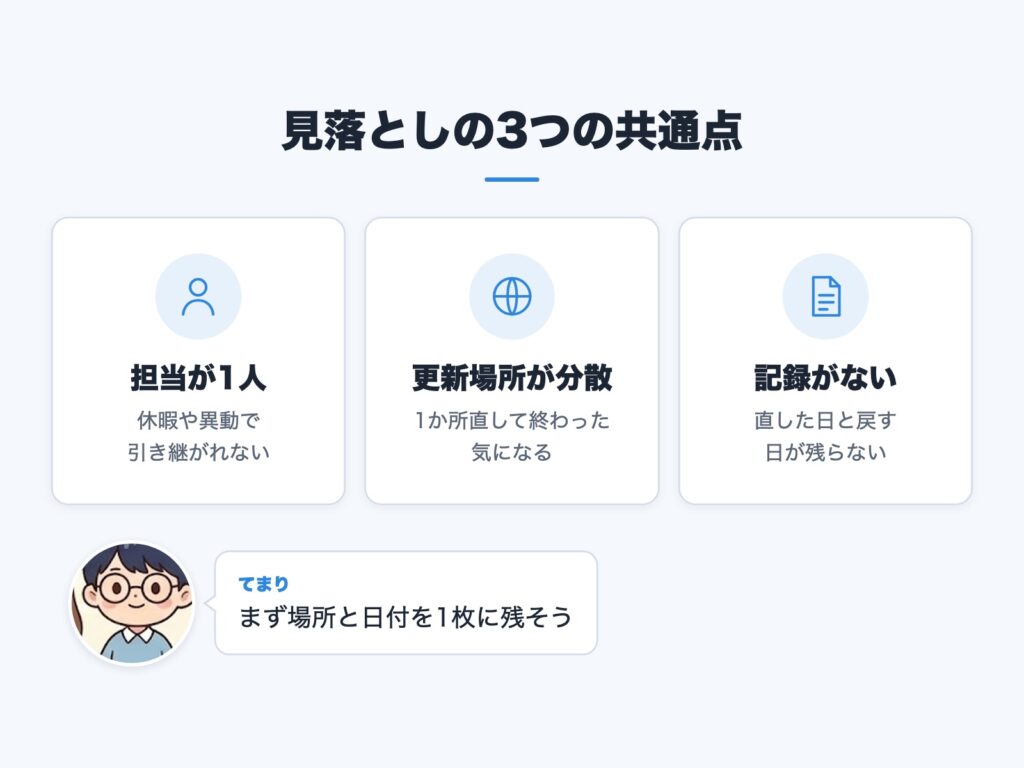
見落としには、おおむね3つの共通点があります。
- 担当が1人に偏っている。 その人が休暇に入る、異動する、といったことで、休み明けの作業が誰にも引き継がれません。
- 更新する場所が分散している。 営業日はトップと会社情報ページ、拠点ページなどに別々に書かれ、フォームの設定は管理画面の別の場所にあり、バナーはテーマの設定にあります。1か所直して「終わった」と感じてしまいます。
- 直した日と戻す日が記録に残らない。 直す作業は目の前の締め切りがあるので覚えていますが、戻す日は何週間も先で、記憶に頼ると抜けます。
この記事で作る3つのもの
この記事では、次の3つを順に作ります。
- 更新箇所の点検表(5か所の見る場所と直す内容)
- 状況別の判断表と、予約公開の運用ルール
- 4段階のチェックリスト
どれも、特別なツールなしでWordPressの標準的な機能と1枚の表があれば運用できます。連絡文面づくりや、休み明けの業務の立ち上げ手順にはこの記事では踏み込みません。
ここで扱うのは、サイトのどこを、いつ直し、いつ戻すかだけです。
更新箇所の点検表:見る場所と直す内容を5か所で洗い出す
まず、年末年始に手を入れる可能性のある5か所を、見る場所と直す内容で一覧にします。
| 箇所 | 見る場所 | 直す内容 |
|---|---|---|
| 営業日・休業案内 | トップ・会社情報・拠点 | 休業期間と営業日の表記 |
| フォーム自動返信文 | フォーム設定の返信欄 | 返信予定日の一文 |
| トップのお知らせ | トップの新着欄・固定枠 | 休業案内の追加と古い告知の整理 |
| フッターの年表記 | 全ページ下部の表記 | 年の更新・自動か手入力か |
| 期間限定バナー | トップ・各ページ上部 | 終了した催しの撤去と新規掲載 |
テーマ(サイトの見た目を決める仕組み)によって設定の場所が異なるので、自社の「見る場所」の列は、自社のサイトで実際に確かめて書き換えてください。
次のH3で、箇所ごとの見方を補足します。
営業日・休業案内(トップ、会社情報、店舗・拠点ページ、Googleビジネス情報との表記そろえ)
営業日の表記は、1か所だけ直すと残りが古いまま、という状態になりやすい項目です。確認する場所は次のとおりです。
- トップページ
- 会社情報ページ
- 店舗・拠点ページ
- お問い合わせページの注意書き
- フッターの営業時間表示
あわせて、Googleビジネス情報など、サイトの外に出している営業日の表記も確認します。サイトとの食い違いがあると、見る人が混乱します。
サイトの外の情報は管理画面とは別の場所にあるので、点検表に「外部の掲載情報」の行を追加して、担当を決めておくと漏れません。
営業日の表記は、直す日と戻す日の両方を点検表に書きます。「休業期間の表記を、休み明けに通常の営業日表記に戻す」までが1セットです。
問い合わせフォームの自動返信文(休業中の返信予定日を入れるか、いつ元に戻すか)
フォームを送った人に自動で届く返信文は、サイトの見た目に出ないため、最も見落としやすい場所です。
休業中に届く問い合わせへの対応として、返信予定日を書くかどうかを先に決めます。
| 案 | 向く場合 | 戻す日 |
|---|---|---|
| 返信予定日を書く | 休業が長く、返事が遅れる | 休み明け初日 |
| 通常文のまま | 休業が短い・即時返信不要 | 戻す作業なし |
| 一言だけ添える | 日付は未定だが断りたい | 休み明け初日 |
返信予定日を書く案は、問い合わせた人の不安を減らせます。
一方で、戻し忘れると休み明け以降も「返信は〇日以降です」という文面が届き続けます。通常文のままにする案は、戻す作業が発生しない代わりに、休業中の問い合わせに対する期待値を伝えられません。
どの案を選んでも、休み明けに元の文面へ戻す日を点検表に必ず書き込みます。作業前に、通常の文面と休業用の文面の両方をコピーして保存しておくと、戻すときに迷いません。
トップのお知らせ・期間限定バナー・フッターの年表記(テーマの設定か手入力か、見る場所の確かめ方)
この3つは、テーマによって「どこで管理されているか」が違います。
- トップのお知らせ:投稿(新着記事)として表示される場合と、トップ用の固定枠に手入力されている場合があります。
- 期間限定バナー:ウィジェットやテーマのカスタマイズ画面で設定している場合と、トップの固定ページの本文に画像として貼ってある場合があります。
- フッターの年表記:テーマが自動で表示する場合と、手入力の場合があります。
フッターの年表記は、次の手順でどちらか確かめます。
- サイトを開いて、フッターの年表記の場所をスマホでもパソコンでも確認する。
- テーマのカスタマイズ画面やウィジェットの画面で、フッターの文言を探す。
- 年が文字として入力されていれば手入力、見つからなければテーマが自動で出している可能性が高いので、テーマの説明や制作担当に確認する。
- 手入力だった場合は、年が替わるタイミングで直す日を点検表に書く。自動表示だった場合は、「確認済み・自動」とだけ記録しておく。
場所が分からないときは、そのページを開いた状態で管理画面から編集に入り、どこに文言が入力されているかを一度追ってみると早くつかめます。
見つかった場所は、点検表の「見る場所」の列に書き残してください。
状況別:直し方の判断表
直す内容が決まったら、次は直し方を選びます。同じ「直す」でも、今すぐ差し替えるのが向く場合と、予約公開にするのが向く場合、非公開に切り替えて戻す場合があります。
| 状況 | 選ぶ直し方 | 理由 |
|---|---|---|
| 休業前に告知したい | 予約公開 | 公開日時を指定できる |
| 営業日表記を直す | 今すぐ差し替え | 古い表記は早く直す |
| 期間限定バナー | 非公開にして戻す | 休み明けに外すだけ |
| 休業用のお知らせ | 予約公開+非公開に戻す | 公開と撤去を分ける |
| 自動返信文 | 今すぐ差し替え | 予約機能がないことが多い |
| フッターの年表記 | 今すぐ差し替え | 日付が決まっている |
この表の使い方をいくつか補足します。
今すぐ差し替えるのが向くとき。 古い情報を載せておくと困るもの(営業日の表記)や、機能的に予約できないもの(フォームの返信文)です。
差し替える日を点検表に書き、作業日に確実に手を動かします。
予約公開が向くとき。 休業のお知らせのように、決まった日時に出したい新規の投稿やページです。担当者が休暇に入る日や、早朝の公開にも対応できます。
非公開にして戻すのが向くとき。 期間限定のバナーや特設ページのように、休み明けに消したいものです。
消すのではなく非公開(または下書き)に戻しておけば、次の年末年始に再利用できます。
予約公開の運用:WordPress管理画面で公開日時を指定する

予約公開は、WordPressの標準機能で使える便利な仕組みです。使い方と注意点をまとめます。
公開日時を指定する・下書きを用意しておく手順
投稿や固定ページの編集画面では、公開の設定から日時を指定して公開を予約できます。画面の表記はバージョンやテーマによって少し異なるため、細かな文言に頼らず、「公開日時を指定する項目」を探してください。
休業のお知らせの場合は、おおむね次の流れです。
- 休業用のお知らせを新規の投稿(または固定ページ)として作成する。
- 公開日時を、公開したい日の朝などに指定して予約する。
- 予約したら、管理画面の投稿一覧で「予約済み」と表示されていることを確認する。
- 公開日に、トップページを実際に開いて表示されているか確認する。
あわせて、休み明けに戻すための下書きも用意しておくと安心です。たとえば、通常の営業日表記に戻した文面を、差し替え用として下書きで保存しておきます。
戻す日の予約の注意点
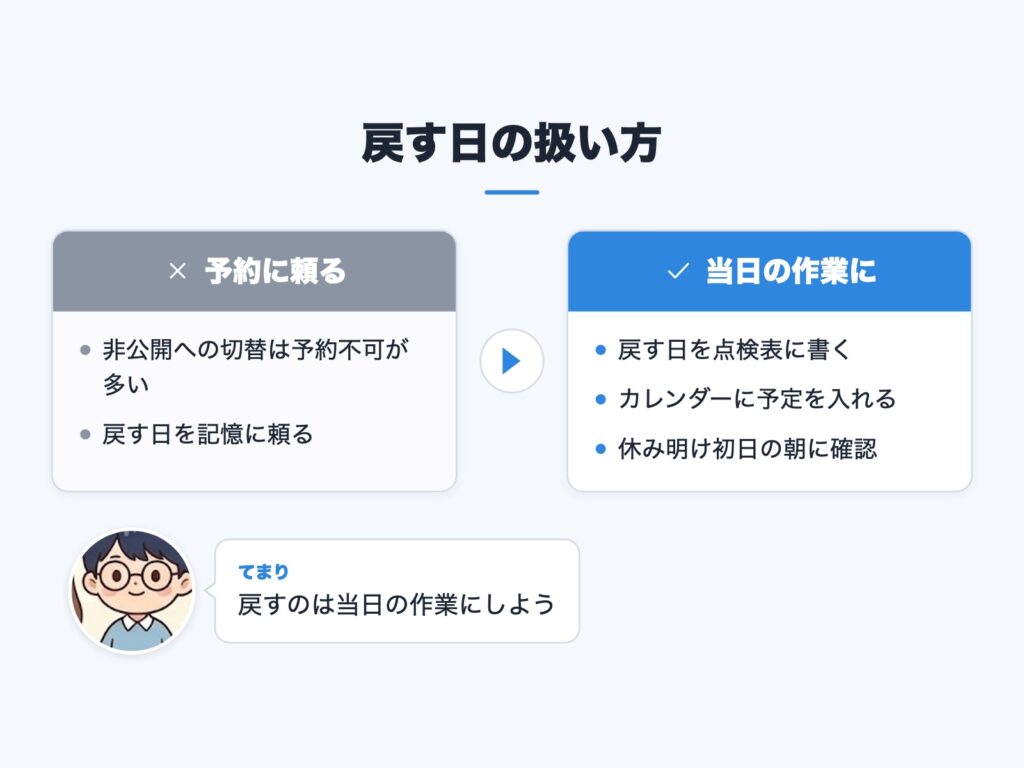
予約公開で気をつけたいのは、「公開」を予約できても、「非公開への切り替え」を予約する機能は標準では見当たらないことが多い点です。
つまり、休業用のお知らせは予約で出せても、休み明けに外す作業は自分で行う必要があります。
そのため、戻す日の作業は次のように運用します。
- 戻す日を点検表に書き、担当者のカレンダーにも予定として入れる。
- 休み明けの最初の出勤日の朝に確認する。「予約」ではなく「当日の作業」として扱う。
- 予約した時刻ちょうどに表示されないことがあっても慌てず、当日に表示を確認する。
- 公開日時はサイトの時刻設定を基準に決まります。時刻のずれが気になるときは、管理画面の一般設定でタイムゾーンを確認する。
予約機能を補うプラグインなどもありますが、導入するかどうかはサイトの規模と運用体制で判断してください。
ここでは標準機能の範囲で、記録とカレンダーで補う方法をおすすめします。
担当が替わっても使える記録の置き方
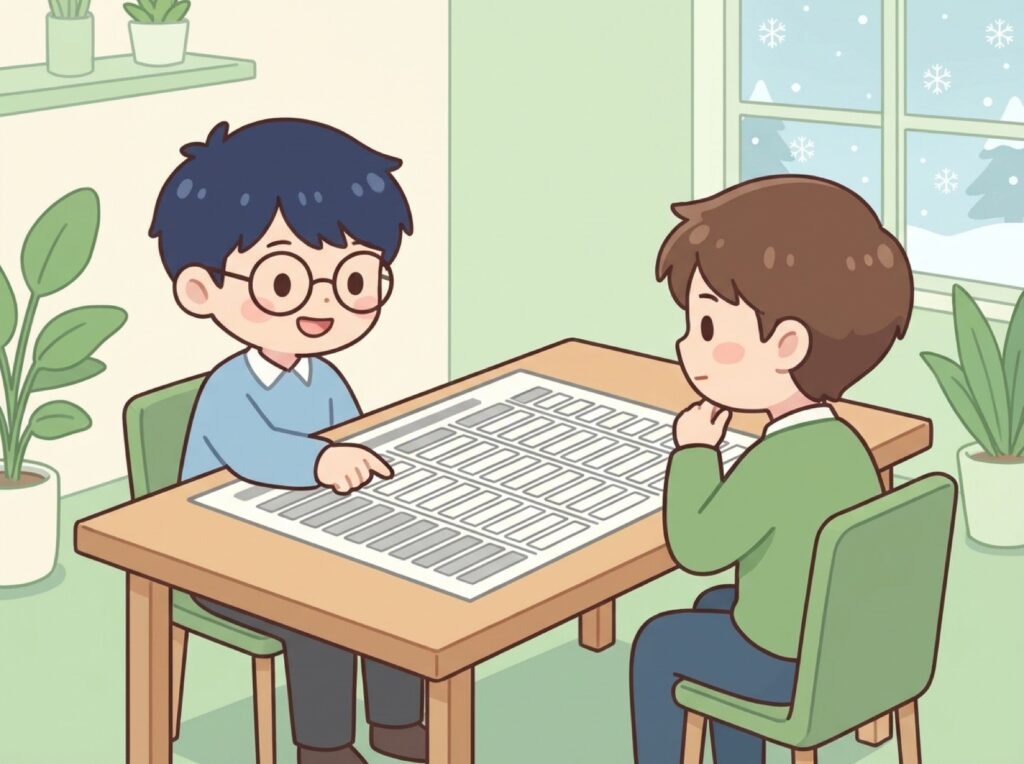
予約公開を使っても、記録が残っていなければ引き継ぎはできません。そこで、点検表の1行に、日付・担当・確認した日を残します。
| 箇所 | 直す日 | 戻す日 | 担当 | 確認した日 |
|---|---|---|---|---|
| 営業日・休業案内 | 最終営業日の3日前 | 休み明け初日 | (担当者名) | (記入) |
| フォーム自動返信文 | 最終営業日 | 休み明け初日 | (担当者名) | (記入) |
| トップのお知らせ | 予約公開の日 | 休み明け初日 | (担当者名) | (記入) |
| フッターの年表記 | 年が替わる前 | 戻す作業なし | (担当者名) | (記入) |
| 期間限定バナー | 最終営業日 | 休み明け初日 | (担当者名) | (記入) |
日付は例です。自社の休業日程に合わせて書き換えてください。この表は、社内の共有フォルダやスプレッドシートなど、管理画面とは別の場所に置いておくと、担当者が休暇に入っていても他の人が開けます。
記録を残すときのコツは3つあります。
- 「確認した日」の列を空欄で作っておく。 直した日だけでなく、実際にサイトで確かめた日を残すと、作業の終わりが明確になります。
- 担当は個人名で書く。 部署名だけだと、誰もやらない状態になりがちです。代理の担当も書いておくと安心です。
- 休み明けに、気づいたことを一言書き残す。 「バナーは別の場所にもあった」といった一言が、次の年末年始の自分や次の担当者を助けます。
公開前から再開後まで:4段階の点検チェックリスト
ここまでの内容を、時期ごとの確認項目にまとめます。
当社が休業案内の記事で1つのチェックリストにまとめている理由
当社では、休業の案内記事のチェックリストを、項目ごとに「いつ・誰が」を示し、休業前・最終営業日・再開日・再開後の4段階に区切って1つにまとめています。
時期ごとに細かく分けると、1〜2項目の小さな枠がいくつも並んで見づらかったためです。
サイト更新の点検でも同じ考え方で、4つの時期に区切りつつ、1つのチェックリストにまとめます。区切りは次のとおりです。
- 公開前: 点検表と予約・下書きの準備を終える時期
- 最終営業日: 実際の表示を確かめる時期
- 再開日: 戻す作業をする時期
- 再開後: 記録を仕上げて次に残す時期
チェックリスト:サイト更新の4段階点検
年末年始のサイト更新 点検チェックリスト
公開前
- [ ] 点検表の5か所すべてに、直す日・戻す日・担当を記入した
- [ ] 休業用のお知らせとバナーを下書きで用意し、公開日時を予約した
- [ ] 自動返信文の休業用と通常用の両方の文面を保存した
最終営業日
- [ ] 休業の表示がスマホとパソコンの両方で出ていることを確認した
- [ ] 営業日の表記が、会社情報ページや外部の掲載情報とそろっていることを確認した
再開日
- [ ] 休業用のお知らせとバナーを非公開に戻した
- [ ] 自動返信文を通常の文面に戻した
再開後
- [ ] 点検表の確認した日を埋め、次の担当者への一言を書き残した
自社だけで回しにくいときは:WEBサイト制作・運用
ここまでの手順は、社内の担当者だけで回せるように組み立てました。
とはいえ、担当者が1人しかいない、更新場所が多すぎて把握しきれない、サイトの作りが複雑で自分では見る場所が分からない、という場合もあります。
当社のWEBサイト制作・運用では、更新しやすいWordPressでサイトを構築し、既存のスタッフが更新を続けられる形を基本としています。
公開後は、運用・保守として記事や文章の修正の相談もできます。サイトの更新を自社で続けながら、迷うところだけ相談するという使い方も選べます。
まとめ
年末年始のサイト更新で漏れを出さないためのポイントは、次の3つです。
- 場所を洗い出す。 営業日・休業案内、フォームの自動返信文、トップのお知らせ、フッターの年表記、期間限定バナーの5か所について、見る場所と直す内容を1枚の表にする。
- 日付と担当を決める。 直す日・戻す日・担当・確認した日を1行に残し、予約公開で補えない戻す作業はカレンダーの予定に入れる。
- 時期ごとに点検する。 公開前・最終営業日・再開日・再開後の4段階を、1つのチェックリストで追う。
最初から全部を整える必要はありません。今日のうちに、まず自社サイトのフッターを開いて、年の表記が手入力か自動かを確かめてみてください。
それが分かれば、点検表の最初の1行が書けます。