
 Drive(ドライブ)
大切なファイルを 選べる場所に
法人向けのクラウドストレージ・ファイル共有サービスです。
データの保管場所を選べ、ブラウザとWindows・Macのデスクトップアプリの両方から使えます。

Driveは、当社が外部提供している法人向けのクラウドストレージ・ファイル共有サービスです。会社のファイルをクラウドに安全に保管し、チームや社外の取引先と共有できます。組織・チームごとの権限の管理、ファイルのバージョン管理、社外共有に対応し、東京都の理美容専門学校様にご導入いただいています(導入事例)。
Driveでできること
ファイルを保管して、整理する

書類・画像・動画などのファイルを、フォルダに分けてクラウドに保管します。1ファイル最大2GBまで保存でき、ドラッグ&ドロップでまとめて保存できます。画像・PDF・Word・Excel・PowerPointは、ダウンロードせずにその場でプレビューできます。
ファイルを上書きしても前のバージョンを残すため、いつでも以前の内容を取り出したり、元に戻したりできます。
整理と検索
フォルダ・タグ・スター(お気に入り)・フォルダの色分け・ファイル名とタグでの検索
プレビュー
画像・PDF・Officeファイルをダウンロードせずに表示。サムネイルで中身が分かります
まとめて扱う
複数のファイルやフォルダをZIPでまとめてダウンロード。アップロードしたZIPの展開も
チームや社外と共有する

チームごとの「共有ドライブ」に置いたファイルは、チームのメンバー全員で使えます。同じ組織の人に個別にファイルを渡したいときは、「@」で相手を指定して送れます(受け取った方は閲覧とダウンロードができます)。
社外の取引先には、社外共有リンクでファイルを渡せます。リンクにはパスワード・有効期限・ダウンロード回数の上限を付けられ、いつでも停止できます。誰がいつダウンロードしたかの記録も残ります。
共有ドライブ
チームごとのフォルダをメンバーで共有
@で送る
同じ組織の人へファイルを届け、通知とメールでお知らせ
社外共有リンク
パスワード・有効期限(1〜30日)・回数の上限・停止・アクセスの記録
デスクトップアプリで使う

ブラウザに加えて、Windows・Mac向けのデスクトップアプリをご用意しています。アプリで開いたファイルは、使い慣れたソフトで編集して保存するだけで、自動でDriveに反映されます。複数の人が同時に開いて編集でき、ほかの人が先に更新していた場合は、上書きする前にお知らせします(同時編集と版の履歴)。
最近使ったファイルは、アプリが一定期間パソコンに保管するため、通信が不安定なときでも開けます。
Windows・Mac
ドラッグ&ドロップで保存。タスクトレイ(メニューバー)に常駐します
編集して保存するだけ
開いたファイルを編集・保存すると自動で反映。先に更新されていたらお知らせ
オフラインでも
最近使ったファイルを7日間パソコンに保管
管理とサポートもアプリの中で

管理者の方は、利用者やチームの追加、ストレージ容量の割り当て、組織で共通に使うタグの管理を、画面から行えます。誰がいつどのファイルを操作したか、いつログインしたかの記録も確かめられます。
使い方に迷ったときは、アプリの中から取扱説明書を開けるほか、サポートのやり取り(お問い合わせ)もアプリの中で完結します。
利用者とチームの管理
利用者・チームの追加と、容量の割り当て
操作とログインの記録
ファイルの操作とログインの履歴を管理画面で確認
アプリの中でサポート
取扱説明書の閲覧と、お問い合わせのやり取り
同時に編集しても
前の版に戻せる
共有ドライブのファイルは、デスクトップアプリで複数の人が同時に開いて編集できます。誰かが開いているあいだも、ほかの人の作業を止めることはありません。ファイルの一覧には、ほかの人が開いているファイルに「編集中」の印が付くため、誰かが作業していることがひと目で分かります。
アプリで開いたファイルは、使い慣れたソフトで編集して保存するだけで、同じファイルとしてDriveに反映されます。同じ名前の複製が増えることはありません。
同時に開いて編集
チームの何人でも、同じファイルを開いて作業できます。開いている人には「編集中」の印
保存のときにお知らせ
自分が開いたあとに、ほかの人が先に保存していたら「上書きしますか?」と確認します
先に保存された内容も残る
上書きしても、ほかの人が保存した内容は「版の履歴」に残り、あとから取り出せます
- ファイルを更新するたびに、前の内容を「版」として自動で残します(直近の10版まで)
- ファイルを右クリックして「版の履歴」を開くと、版ごとの日時とサイズが一覧で分かります
- 過去の版は、ファイル名に版の番号と日付を付けてダウンロードできます(例:売上報告書_v2_20260625.xlsx)
- 過去の版に戻すこともできます。戻す前の内容も、版として自動で残します
- 同じ名前のファイルを保存し直したときも、前のファイルは版として残ります
データの保管場所を選べる
Driveの特長は、ファイルを保管する場所(データセンター)を、お客様が選べることです。導入のご相談の際に、国内外の複数の選択肢の中から、コンプライアンスの要件や運用の方針に合わせて保管先をお選びいただけます。ご利用の人数が多くない場合は、ビジネス向けのWEBサーバーを選ぶこともできます。
要件に合わせて
社内規程や取引先の求めに合わせて、国内外の選択肢から保管先を選べます
規模に合わせて
ご利用の人数が多くなければ、ビジネス向けのWEBサーバーを保管先に選べます
導入事例
東京都の理美容専門学校様

東京都の理美容専門学校様にDriveをご導入いただき、学校の執務を担う教職員の皆様にお使いいただいています。日々の業務で扱う書類やファイルをDriveに保管し、教職員の皆様のあいだで共有されています。
- 古くから校内の特定のパソコンをファイルサーバーとして使っており、運用の面でもセキュリティの面でも課題がありました
- Googleドライブや OneDrive などのストレージサービスは、データの預け先が海外になることが気になっていました
ファイルの保管先には、学校法人での利用実績があり、国内に拠点を持つ大手データセンター事業者を選びました。あわせて、Driveのシステムを動かす当社のサーバーも国内大手のデータセンターにあることが、導入の決め手となりました。大切な書類を、国内のデータセンターで保管・運用しています。
導入先
東京都の理美容専門学校様
お使いの方
学校の執務を担う教職員の皆様
保管場所
国内に拠点を持つ大手データセンター
※写真はイメージです。
安心して使える仕組み

- Driveのシステム管理者であっても、お客様のファイルを開くことはできない仕組みにしています
- お客様(組織)ごとにデータを分け、ほかの組織のファイルは見えません。利用者が見られるのは、自分のファイルと所属チームのファイルだけです
- ログインには、パスワードに加えてメールで届く認証コードを使う2段階認証を設定できます
- パスワードを続けて間違えると、一時的にログインできなくなり、総当たりの不正ログインを防ぎます
- ファイルの操作とログインの記録を残し、管理者が確かめられます
- 削除したファイルはゴミ箱に90日間保管し、上書きしても以前のバージョンを残します
- 通信はすべて暗号化しています
AIが見守る安心サービス
当社のアプリは、作って終わりにしません。AIの力を借りて、毎日の安全を確かめています。
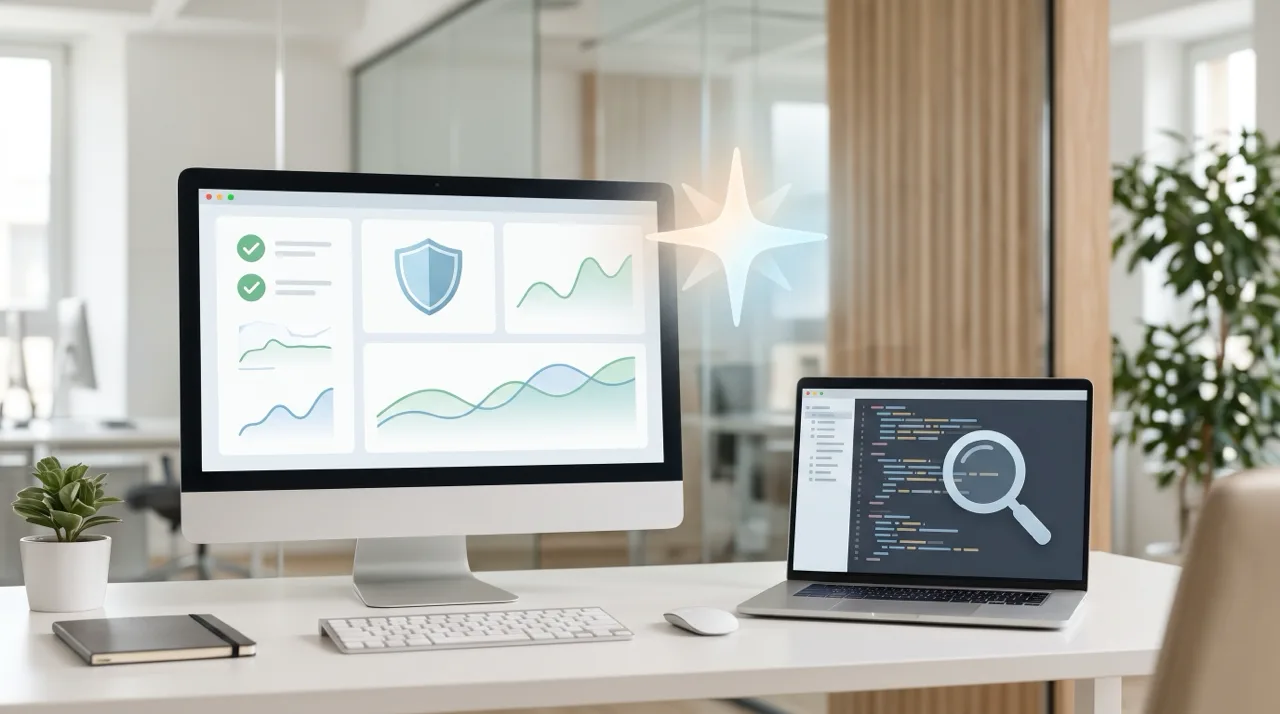
プログラムを定期的にAIで評価・改善
アプリのプログラムコードを、AIを使って定期的に評価しています。見つかった課題は修正を重ね、安全性と品質を高め続けています。
サイバー攻撃を毎日AIで監視
サイバー攻撃を受けていないかを、AIで毎日監視しています。異変に早く気づき、対応できる体制を整えています。
Driveの基盤となるサーバー環境は、国内の信頼性が高いデータセンターを使用しています。常に最新かつ最高水準の設備を導入し、複数拠点での厳重な監視体制と万全のセキュリティ対策を徹底しています。
サーバー月間稼働率の目標値は 99.99%以上。国内最大級のバックボーンに 10Gbps で直結し、障害検知とアラート通報を自動化した監視システムが 24時間365日 稼働しています。
導入の流れ
-

ご相談・お見積もり
ご利用になる人数や保存するデータの量、保管場所のご要望などをうかがい、お見積もりします。
-
保管場所とアカウントの準備
お選びいただいた保管場所を用意し、組織・チーム・利用者のアカウントを作成します。
-
ファイルの移行
今お使いのファイルをDriveへ移します。移行のご相談も承ります。
-
アプリを入れて利用開始
デスクトップアプリをインストールし、チームでのご利用を始めます。



料金
次の内容によって異なるため、詳しくは別途ご相談ください。
- ご利用になる人数
- 保存するデータの容量
- データの保管場所
初期費用・月額費用
よくあるご質問
Driveのご利用に関してよくいただく質問をまとめました。
-
A
導入のご相談の際に、国内外のデータセンターやビジネス向けのWEBサーバーなど、お客様のコンプライアンス要件や運用方針、ご利用人数に合わせて保管場所をお選びいただけます。
-
A
ありません。Driveのシステム管理者であっても、お客様のファイルを開くことはできない仕組みにしています。
-
A
はい。社外共有リンクを作ると、ログインしていない方もファイルをダウンロードできます。リンクにはパスワード・有効期限・ダウンロード回数の上限を付けられ、いつでも停止できます。
-
A
はい。スマートフォンのブラウザで使えるほか、ホーム画面に追加してアプリのように使えます。パソコンでは、Windows・Mac向けのデスクトップアプリもご利用いただけます。
-
A
はい。削除したファイルはゴミ箱に90日間保管され、その間はいつでも元に戻せます。また、上書きした場合も以前のバージョンを残しているため、前の内容を取り出したり戻したりできます。
Q-Tools
ワークツール
Driveは、当社が自社で使うために作った業務ツール「Q-Tools」の一員です。業務マニュアル管理の『Manulog(マニュログ)』、お問い合わせフォームの『Forms(フォームズ)』など、ほかのツールもご紹介しています。

ワークツール
日々の業務で自社が本当に必要としたものを、自分たちで作って使っています。その中から、他社様にもお使いいただけるものをご紹介します。
ワークツールを見る →